4线制测量
4线制测量 / 开尔文连接
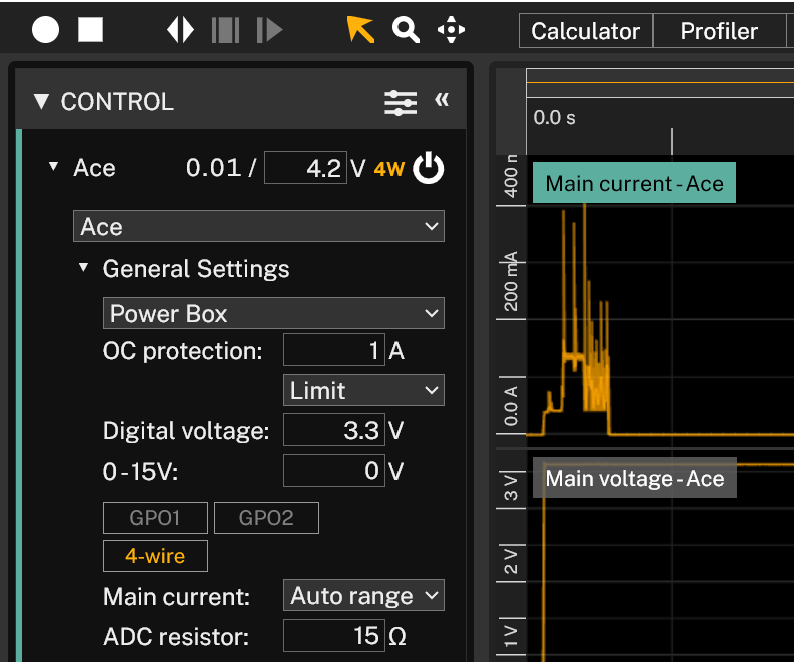
在 4 线制模式(也称为开尔文连接)下,为了采样或感应,用户测量电压,此时是与供电回路是完全分离开的。分离电缆的原因在于,由于电缆本身存在电阻且有电流流过,在为被测设备(DUT)供电的电缆上会产生电压降。而在采样电缆中,几乎没有电流(或电流极小),因此电压降微乎其微。当启用 4 线制时,电压测量值旁边会高亮显示 4W 符号,表明当前的电压是从 SENSE 引脚测得的。
在 4 线制模式下,受调控的输出电压不会改变,改变的只有测量到的电压。
要使 4 线制处于激活状态,SENSE 引脚的测量需要满足特定的要求,且 Otii Arc Pro 与 Otii Ace Pro 的要求有所不同:
- Otii Arc Pro:SENSE+ 与Main+ 之间的电位差必须在 400 mV 以内,且 SENSE- 与Main- 之间的电位差也必须在 400mV 以内。Main- 同时也是 GND。
- Otii Ace Pro:(SENSE+) - (SENSE-) 的值a 与 (Main+) - (Main-)的值b。a和b两者之差必须在 500 mV以内。
所需产品
Otii 硬件设置
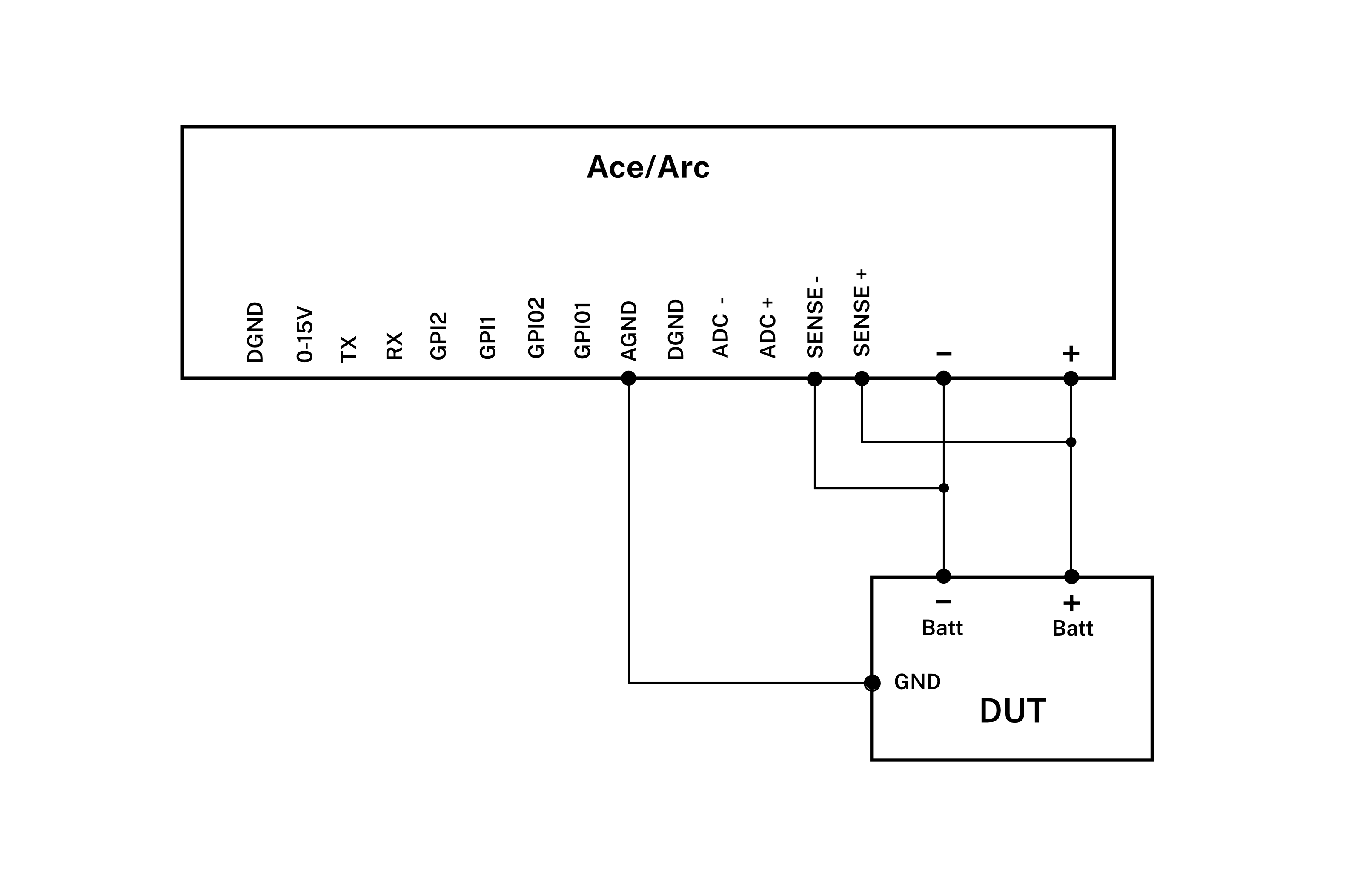
- 通过 USB 将 Otii 硬件连接到您的计算机。如果需要,可通过 DC 插孔接入直流电源。
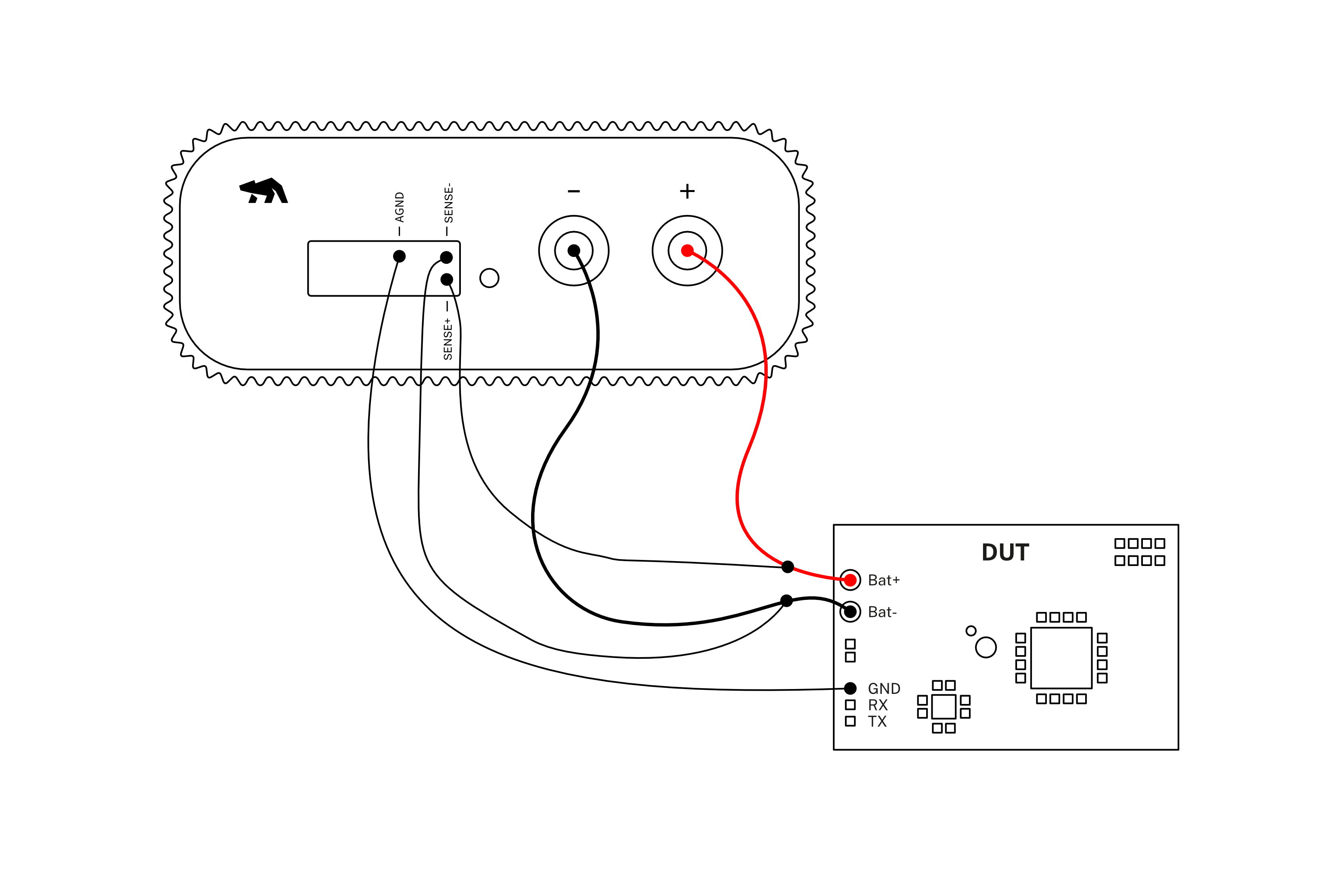
- 将 Otii 硬件香蕉头插孔的正极导线连接到 DUT 的正极 (+) 电池接口/电源接口。
- 将 Otii 硬件香蕉头插孔的负极导线连接到 DUT 的负极 (-) 电池接口/电源接口(GND)。
- 将 Otii 硬件的 SENSE+ 引脚连接到 DUT 的正极 (+) 电池接口/电源接口。
- 将 Otii 硬件的 SENSE- 引脚连接到 DUT 的负极 (-) 电池接口/电源接口(GND)。
- 将 Otii 硬件的 AGND 引脚连接到 DUT 的 GND。
Otii 软件设置
- 在左侧边栏中找到 CONTROL(控制) 区域。在此区域内,Add(添加)您的计算机识别到的 Otii 硬件,右击可重命名该设备。
- 结合 DUT 的电源范围,在电源按钮左侧的电压输入框中,为已添加的 Otii 硬件设置所需的电压。
- 在 General Settings(常规设置) 下,确保:
- 勾选了 Power Box 选项。
- 勾选了 4-wire 选项。
- 在 Channels(通道) 下,勾选 Main current(主电流) 和 Main voltage(主电压) 以测量电流和电压。
- 【可选步骤】先前选择的通道将列在 MEASUREMENTS(测量) 区域下。在此区域中,可以降采样,也可以设置最高达 50 ksps 的采样率(仅Otii Ace Pro)。
- 点击工具栏左上角的录制按钮开始记录 DUT 的测量数据。此时 DUT 此时尚未上电,开始时只会观察到噪声纹波。
- 在 CONTROL(控制) 版块,通过点击电源On按钮将 DUT 上电。一旦上电,DUT 的测量数据便开始被实时记录。
- 现在是时候对您的嵌入式系统或物联网设备进行验证、分析和优化了。主电压的测量现改由SENSE引脚进行,而非通过香蕉插头。