
串联模式下测量嵌入式设备的电流和功率
为理解嵌入式和物联网系统在由电池或能量采集(如太阳能电池板)供电时的电流消耗行为,需要被测设备(DUT)和能量来源串联测量。
该测量方式仅适用于Otii Ace。Otii Ace 在此情况下充当安培计,通过主连接端口串联在电源与被测设备(DUT)之间。正电流指从香蕉插头 + 端口流出的电流。在该测量配置中,电源可以是任何适用于嵌入式设备的电源,例如电池或太阳能采集电池板。
请注意:在该测量配置中,用户可以选择仅测量电流消耗,或同时测量电压、功率和能耗。若需要测量额外的电压、功率和能量,可通过在 Ace 的扩展端口使用 SENSE 引脚,实现四线连接来扩展该配置。
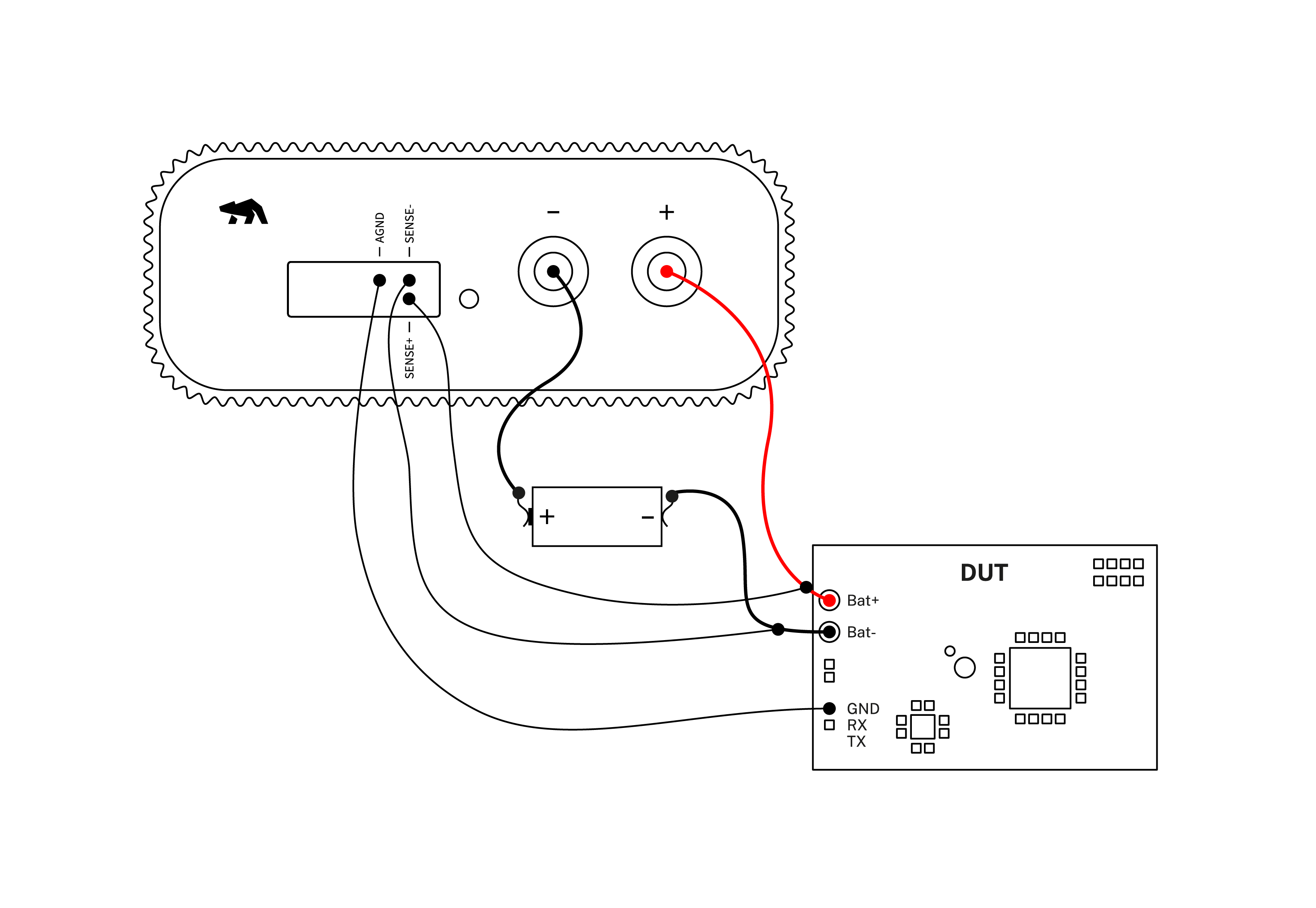
所需产品
- Otii Ace Pro
- Otii桌面应用程序(官网免费下载)
连接方式
1. 串联测量电流的原理图
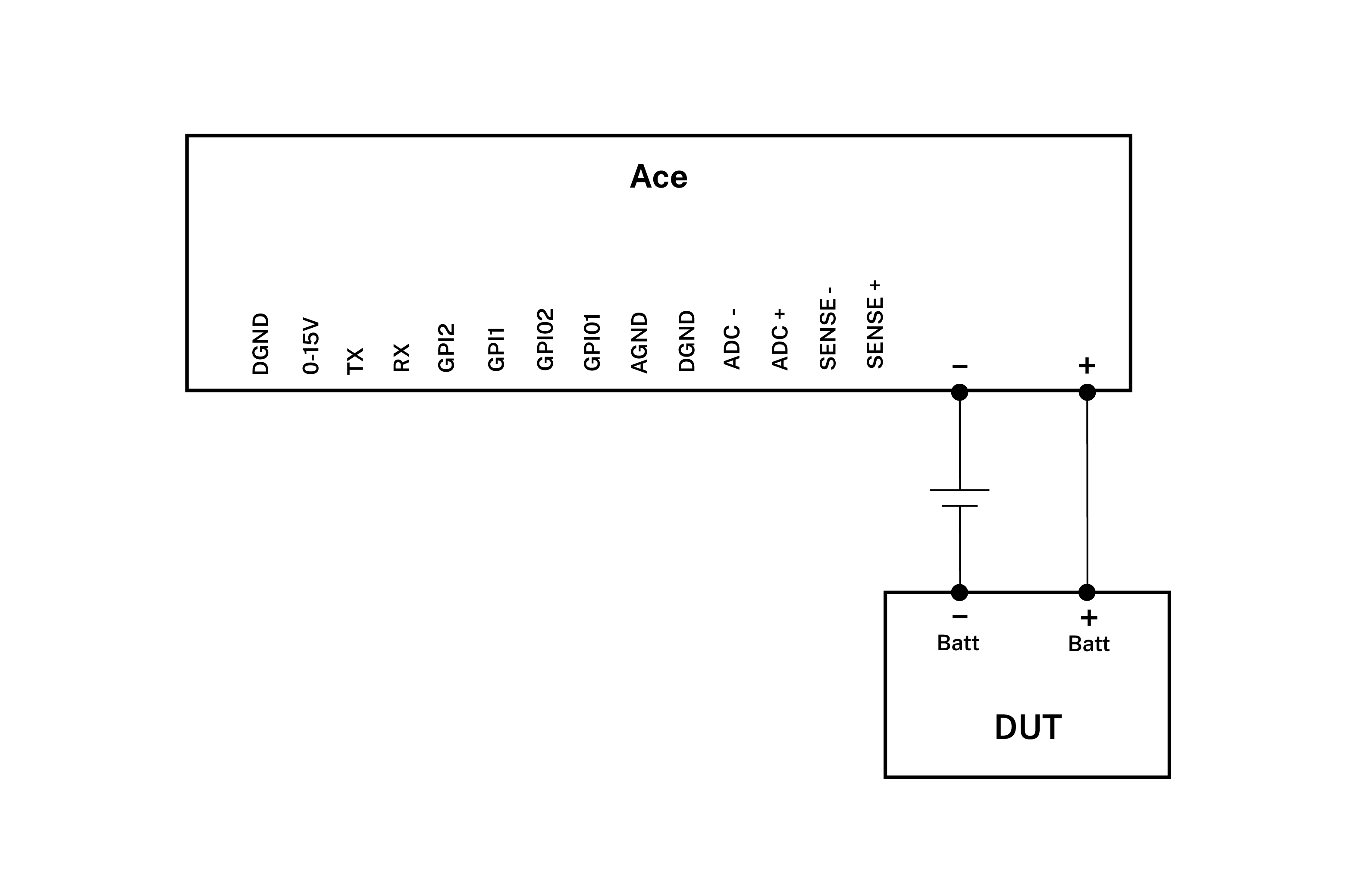
步骤一:通过USB数据线连接Otii Ace Pro仪器连接到计算机。
步骤二:将Otii Ace Pro的香蕉接头“+”端连接到被测设备(DUT)的电池正极接口或者电源连接器正极接口。
步骤三:将Ace 的香蕉接头“-”端连接至能量来源(电池或太阳能电池板)的正极。
步骤四:将被测设备(DUT)的电池负极接口/电源连接器负极接口连接至能量来源(电池或太阳能电池板)的负极。
若仅需测量电流,可跳转至下一小节「Otii软件操作」。若选择仅测量电流,Otii软件中启用的电压通道仅显示香蕉接头“+”端与“-”端间的电压差。
2. 串联模式下测量电流、电压、功耗和能耗的原理图
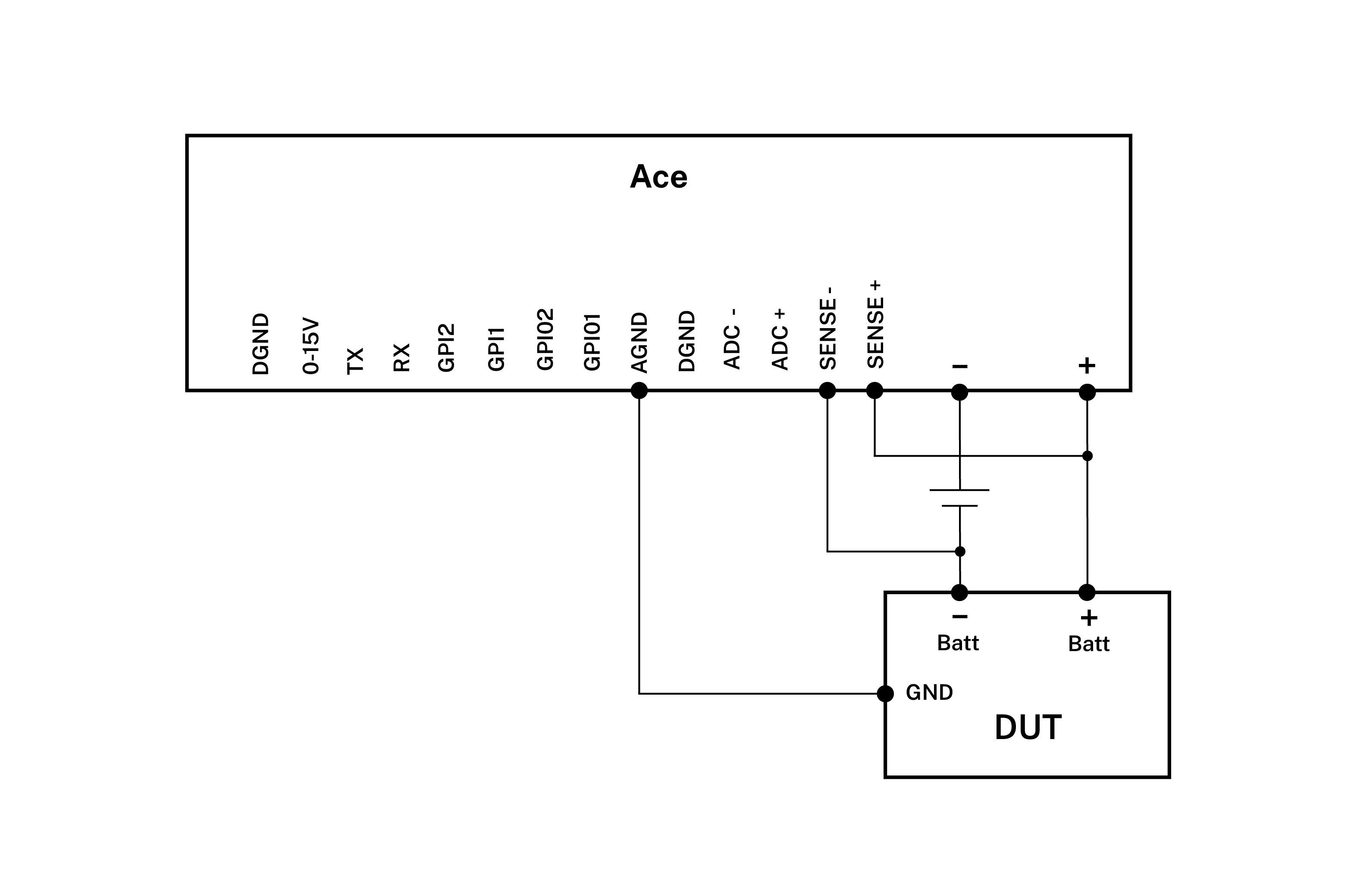
如果需要增加测量电压、功率和能耗,请采用四线制(4-wire)连接。
步骤一:将AGND连接至被测设备(DUT)的接地端(GND)。
步骤二:将SENSE+引脚连接至被测设备(DUT)的电池正极接口/电源接口。
步骤三:将SENSE-引脚连接至被测设备(DUT)的电池负极接口/电源接地端
此含SENSE引脚的四线制配置可测量扩展端口SENSE引脚间的电压,用于计算功率与能耗。
Otii软件操作
步骤一:添加仪器。在应用程序左侧的侧边栏中,点击“Control”下的“Add Arc/Ace”添加仪器。如需,可右键单击仪器名称进行重命名。
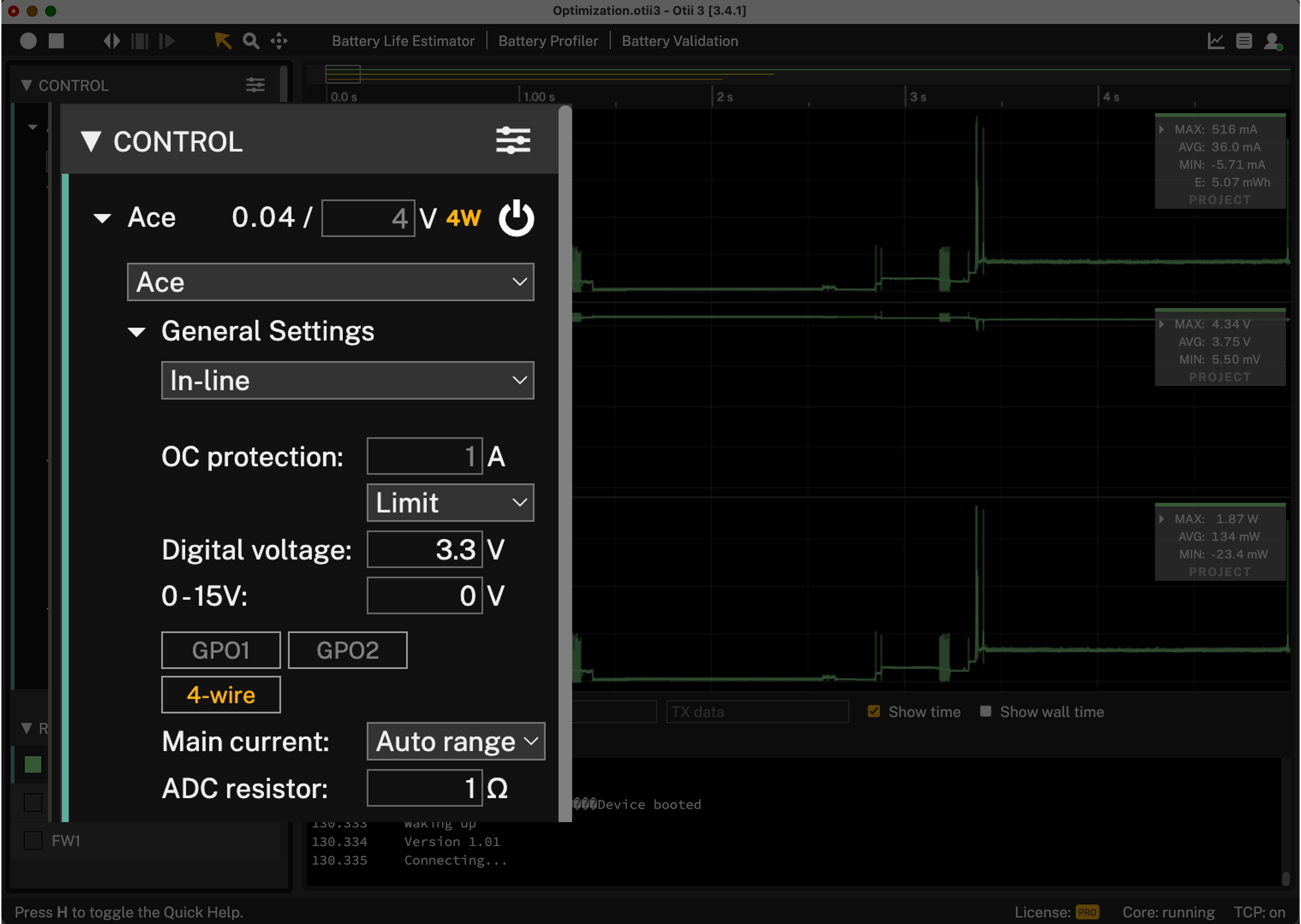
步骤二:在General Settings 通用设置里,从电源盒Power Box模式改为In-line串联模式。
步骤三:(可选)启用“4-wire”之后,在电压值旁可以看到高亮显示的“4W”标识。
步骤四:选择测量通道。在“Channels(频道)”中,选择要录制的测量参数,Main Current(主电流)。如果已经启用4线制测量,即可同样测量Main Voltage(主电压)、Main Power(主功率)。选定的通道将在后续显示对应的录制波形图。
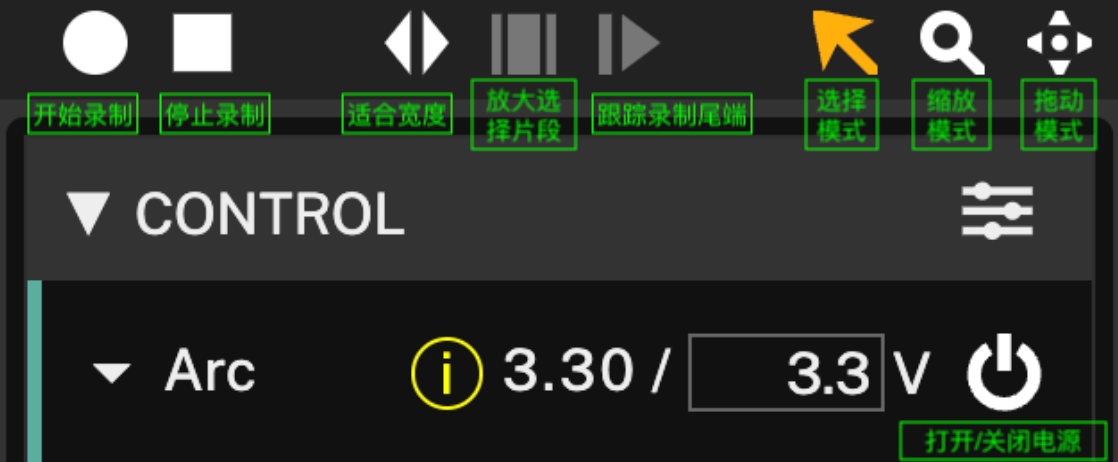
步骤五:点击左上角○(开始录制)。由于此时设备尚未供电,会看到噪声曲线。
步骤六:打开Ace电源。Ace不会给设备供电。
分析测量结果
- 分析测量数据。用户可以选择如何查看录制。要显示完整记录,请点击工具栏中的“适应宽度”按钮,或使用快捷键 W。
- 用户可对记录自动缩放、放大缩小、拖动或跟随曲线。具体操作方式详见用户指南。
- 在设置中选择范围,即可分析完整记录(项目)或当前查看(视图)的统计区域(顶部图表右上角)中的最小值Min、平均值Avg和最大值Max。
- 通过选取图表特定区域,分析该部分的统计数据。显示的统计数值仅对应所选区间。
- 比较记录数据。同一项目可包含多条记录。可重命名或更改颜色标记操作内容(右键点击录制文件名称)。按住Alt键拖动图表同步当前记录时间轴,便于对比分析。
- 通过“文件File”菜单选择“保存项目Save project”进行存储。项目以.otii3格式保存,仅需Otii应用即可打开,无需连接Otii Arc/Ace设备。
- 将项目导出为zip压缩包以便后续导入。此功能便于与同事及供应商协作,只需发送导出的.otii3项目文件即可。
- 通过右键点击侧边栏中的记录并选择“导出为csv(Export recordings as csv)”,可将所有测量数据导出为csv文件。
实用技巧
 项目中可录制无限次,支持重命名和颜色自定义。可对记录进行对齐(按H键查看帮助)、隐藏/显示以进行对比。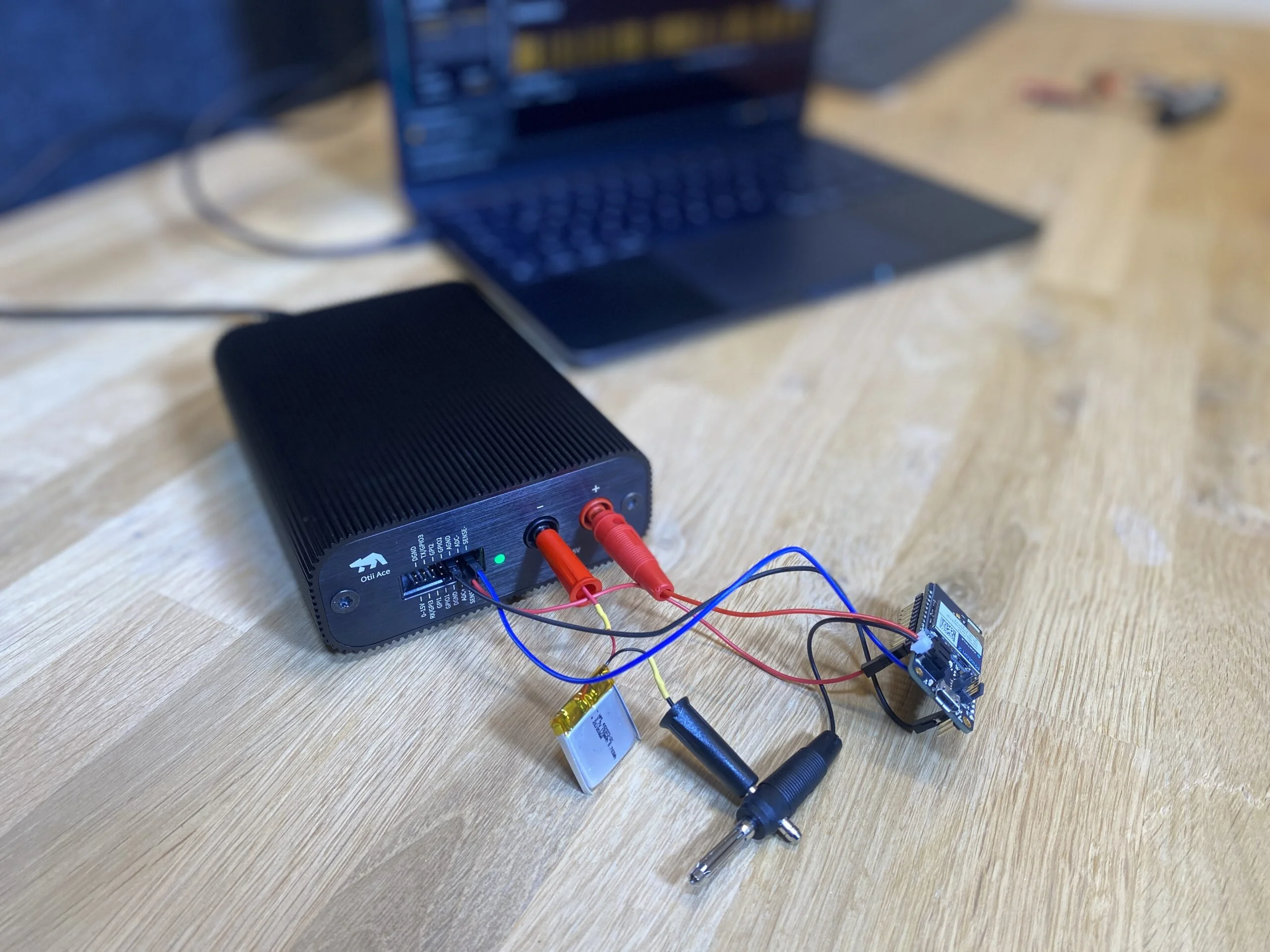
欢迎联系小编(微信qoitech_tech)索要Otii付费许可证的免费试用哦!