
录制
在Otii 3 桌面应用程序里进行的测量行为,称为录制(Recordings)。用户可以单次录制,也可以进行多次录制,方便比较硬件开发周期的不同测试场景。
开始录制
开始新的录制(Start Recording)之前,需要确保:
- Otii硬件已经连接并被添加到Otii 3 桌面应用程序里
- 选定需要测量的(单个或多个)通道
 如果以上两点没有同时被满足,Otii 3 的软件界面会显示信息,通知用户需要完成以上两点才能开始新的录制。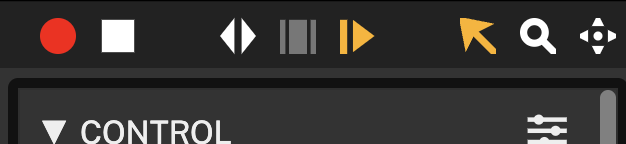
如果需要进行多次录制,只需在录制过程中再次点击录制按钮,即可自动开始新的录制。
停止录制
点击在开始按钮的右侧方形按钮停止录制(Stop),即可停止录制。
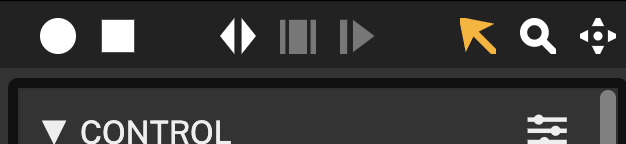
开始新录制时,不需要停止当前录制。只需再次点击”开始录制“按钮即可。录制上下文菜单
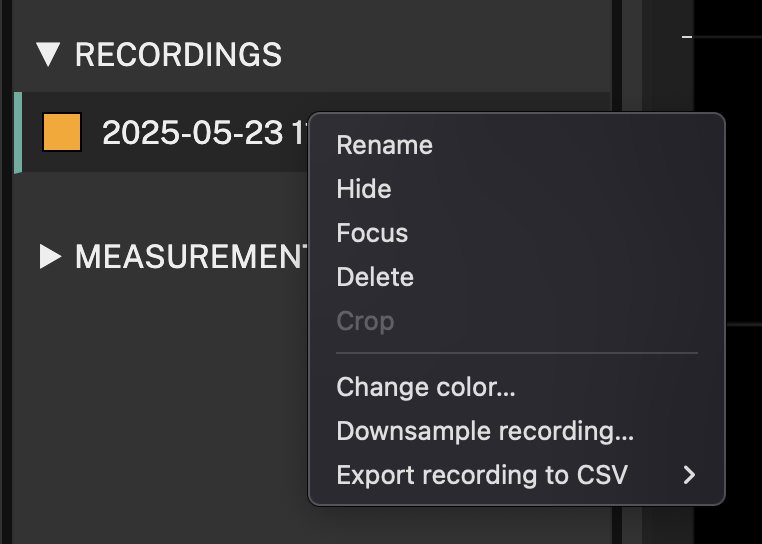
在Otii 3 界面的左侧边栏录制(RECORDINGS)区域,保存的录制会逐条列出。右键点击某个录制,可调出菜单以进行多种操作,包括以下信息。每条信息会单独解释。
重命名
右键选择重命名(Rename),或双击现有录制名称,即可重命名。
隐藏/显示录制
- 右键选择隐藏(Hide),录制会在保存列表中保留,但不会显示在图表中。再次右键选择显示(Show),即可恢复显示。
- 另一种方式是点击录制名称旁的彩色方框,点击后变为空白表示隐藏,再次点击恢复显示。
聚焦/取消聚焦录制
- Focus (聚焦)模式下,仅突出显示单个录制,其余录制以灰色背景显示。
- 右键选择*Focus”(聚焦),选择“取消聚焦(Unfocus)”以取消。聚焦启用后,可通过点击不同录制快速切换聚焦对象。
- 启用”聚焦“功能后,只需点击需要聚焦的录制,即可在不同录制之间切换需要聚焦的部分。
删除录制
右键选择某条录制,点击删除录制(Delete),或直接选中后按键盘的 Delete 键即可删除。
剪切录制
该功能默认处于禁用状态,需先在图表中选择某个片段,才能启用。
在图表可视化区域,点击想要裁剪片段的起始点,并按住鼠标拖动至想要剪切片段的终点。选定片段后,右键点击录制并选择*Crop(裁剪)*选项。
更改颜色
要更改录制曲线的颜色,右键点击录制,选择更改颜色(Change color)选项。选择后,会打开一个包含多种颜色的窗口。选择所需颜色后,改颜色将自动应用于录制的曲线。 点击关闭(Close)按钮,即可关闭窗口。
降低采样率
如果在分析录制时需要较低采样率,可右键点击目标录制,并选择“降采样(Downsample recording)。选择后会弹出窗口,列出所有录制启用的通道。选择需处理的通道并定义新的采样率,点击Downsample确认。
降采样会丢弃测量数据中的原始数据点并替换为平均值,除非点击撤销(undo),否则降采样后无法再调高其采样率。录制的采样率分辨率依据使用的Otii硬件版本有所不同。
- Otii Arc Pro 采样率固定最高 4 ksps,录制时不可调节
- Otii Ace Pro 采样率最高 50 ksps,可调节
请注意,具体采样率根据通道也有所不同,详见相关文档:
导出为CSV文件
若需将录制导出为CSV文件,右键点击目标录制,选择导出为CSV...(Export to CSV..)选项。为文件命名后,点击“保存”即可。
录制信息
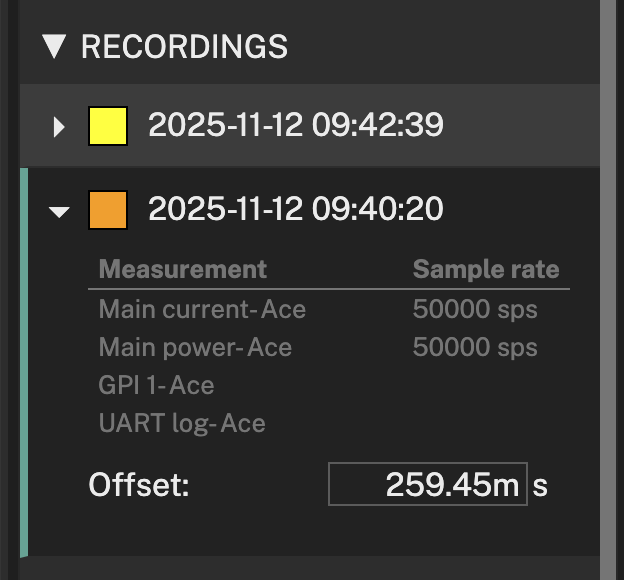
用户展开记录后,即可查看该条录制中包含哪些测量数据,以及模拟通道的采样率。
同时用户还可查看已应用于该条记录的偏移时间量。
录制工具概览
图形工具
Otii产品套件中的图形工具旨在促进对多个通道(如电压、电流和功率)的分析与优化。
选择工具
选中“选择(Selection)”工具后,可使用鼠标选定特定时间段。统计数据将实时更新为所选区间的统计结果。拖动边界可调整选区大小,同时按住Command键可沿时间轴拖动整个选区。
缩放工具

启用了“缩放(Zoom)”功能后,框选区域可放大显示。
激活方式:
- 点击图标,或按
Z键。然后用鼠标点击并拖动以绘制缩放区域。 - 鼠标滚轮 +
Ctrl或⌘也即可缩放。
默认情况下,鼠标滚轮沿 X 轴缩放,按住Alt 键可控制 Y 轴缩放。
拖动工具
使用 拖动功能(Drag),用户可在图表中自由拖动录制曲线片段。
使用拖动功能时,点击 Alt/ ⌥键,仅移动当前激活图表的 X 轴,实现对比对齐。
激活方式:点击图标。
绘图工具
绘图工具(Plot tools)可用于自定义可视化效果的行为,以便进行进一步分析。可用工具可处于激活、启用或禁用状态。
- Fit width:缩放至显示所有内容
- Zoom to selection:放大至当前选区
- Follow:保持录制尾部始终可见
录制查看器
根据数据类型,分为三类查看器 (Recording Viewers):模拟(Analog)、数字(Digital)、日志(Log)。
模拟
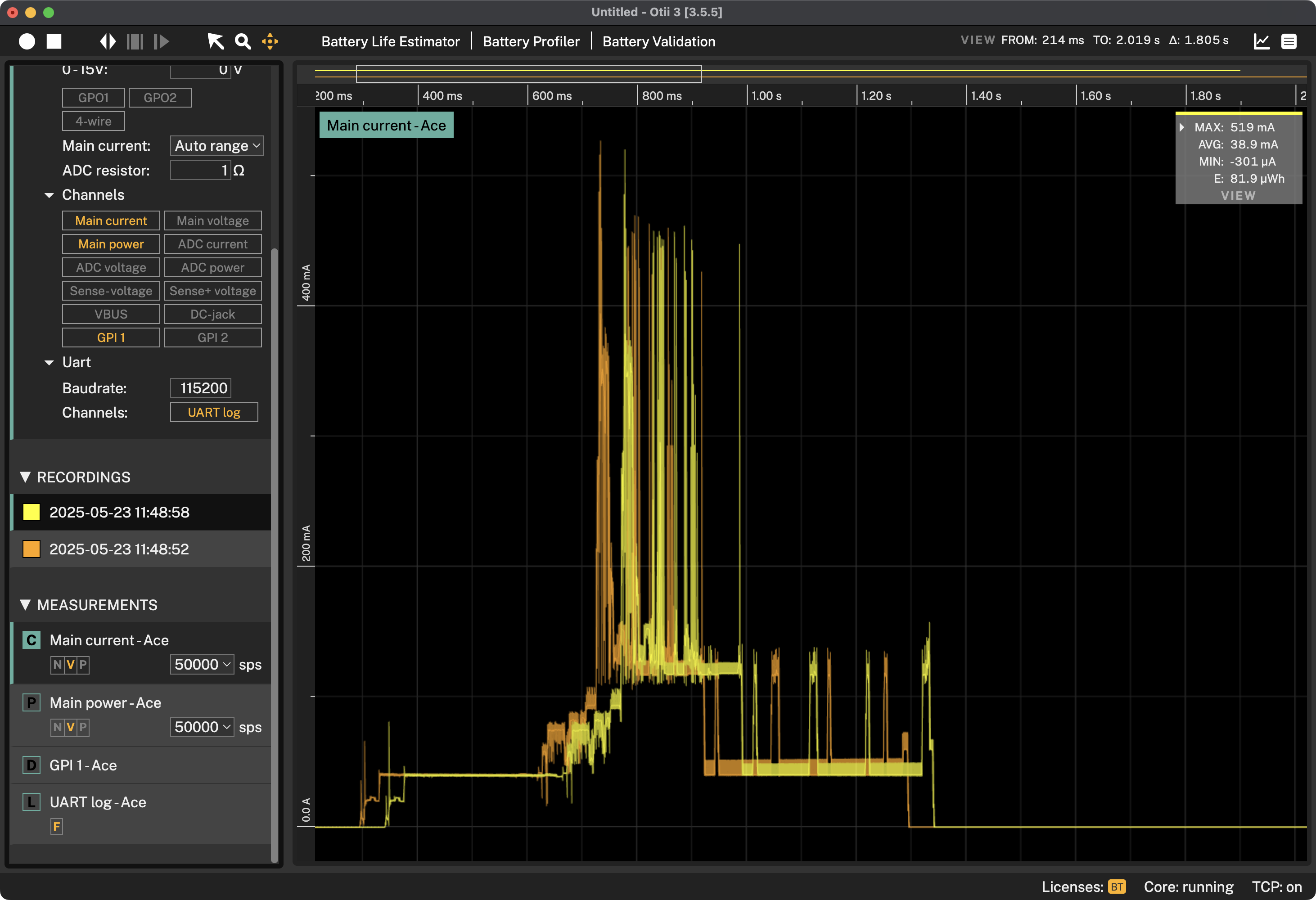
模拟数据显示器(Analog)展示从电流、电压和功率通道记录的模拟数据。每个模拟测量对应一个模拟视图,以不同颜色显示该测量项的所有可用记录。
滚动条
所有查看器顶部均设有滚动条,用于展示项目中所有记录的概览,其中白色矩形区域代表当前数据视图。
拖动白色矩形可实现水平滚动,拖动矩形左右边界则可进行水平缩放。
当有多个保存的时段时,可直接拖动滚动条查看不同时段的录制。
波形图
滚动条下方是显示部分实际记录数据的波形图。除滚动条外,您还可使用图表工具在图表中导航并选择待分析的数据。
在Otii界面的右上角,有三个按钮(N/ V/ P)可以自动缩放录制的纵轴测量值。
- N: 不启用自动缩放
- V: 根据最高和最低查看只进行自动缩放(默认)
- P: 根据整个项目中的最高和最低值进行自动缩放
上下文菜单
在图表任意位置单击鼠标右键即可显示上下文菜单。模拟视图中将提供以下选项:
- Select all (全选): 选中所有数据
- Clear selection (清除选择): 清除当前选择区域
- Zoom to selection (缩放至当前选区):选中区域后右键选择此项,选区将填满整个图表。这是最快放大至目标分析区域的方式。
- Set value range (设置数值范围): 可调整评估的时间区间起止点。该时间范围将同步应用于所有显示图表。
- Set time range(设置时间范围): 根据所选通道图表,可调整评估时间区间的起止点
- Crop active recordings(剪切活跃中的录制片段): 当前选中的录制会被剪切,仅保留选定范围,其余录制内容保持不变。若“撤销历史记录(undo)”未被清除,那么剪切操作可以通过按下
Ctrl-Z或⌘-Z撤销。 - Crop all recordings(剪切所有录制片段): 将剪切所有录制(包括未选中的录制),仅保留选区内的数据。若“撤销历史记录(undo)”未被清除,那么剪切操作可以通过按下
Ctrl-Z或⌘-Z撤销。
数字
数字信号查看器 (Digital)用于显示从 GPI 引脚 采集的数字数据。每个数字测量对应一个数字视图,视图中以不同颜色区分显示该测量下的所有可用记录。
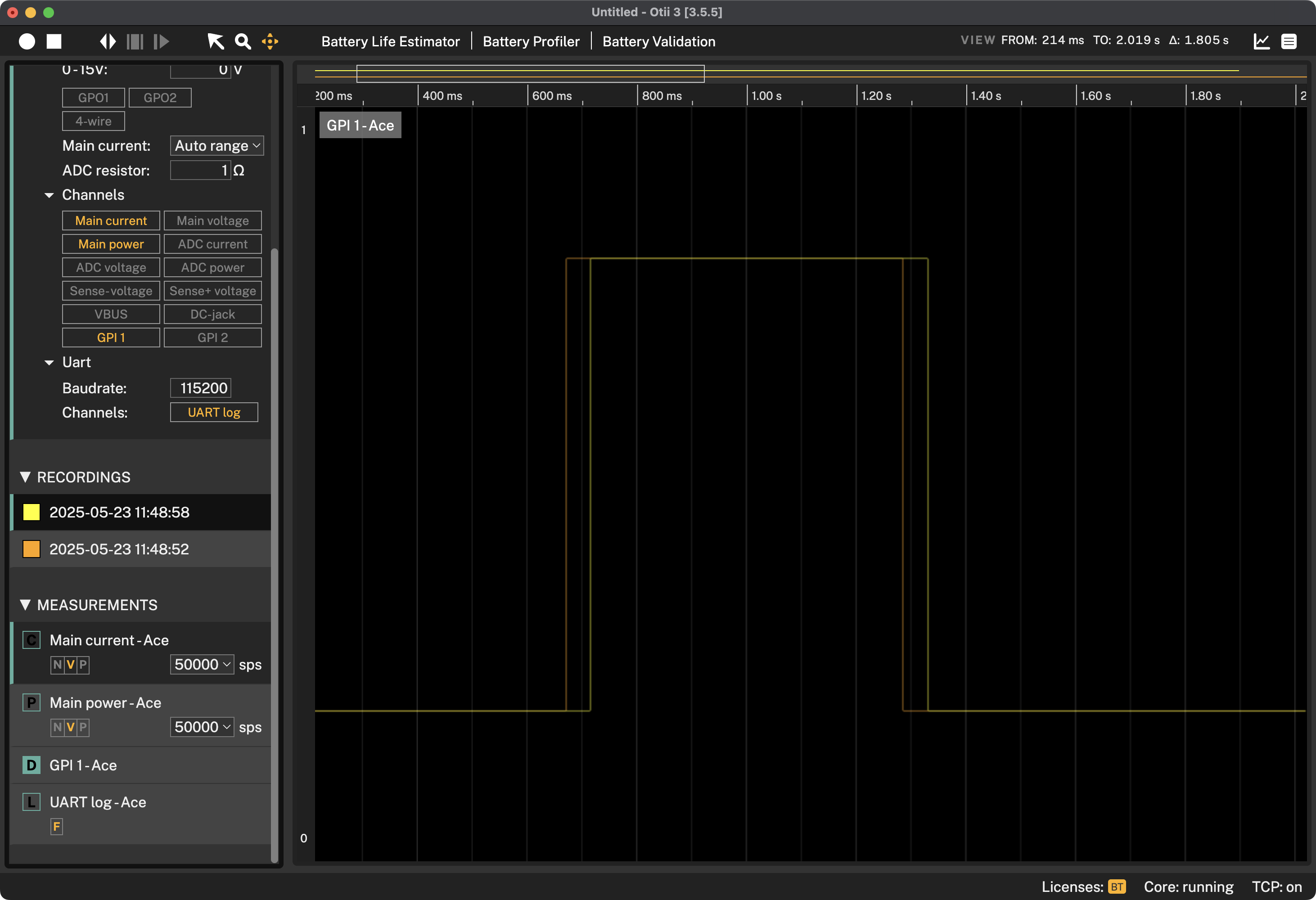
波形图图表
用户可以使用波形图工具以选择数据并进一步分析。
上下文菜单
在图表任意点右键点击,都会展示上下文菜单。
- Select all (全选): 选中所有数据
- Clear selection (清除选择): 清除当前选择区域
- Zoom to selection (缩放至当前选区):选中区域后右键选择此项,选区将填满整个图表。这是最快放大至目标分析区域的方式。
- Set value range (设置数值范围): 可调整评估的时间区间起止点。该时间范围将同步应用于所有显示图表。
- Set time range(设置时间范围): 根据所选通道图表,可调整评估时间区间的起止点
- Crop active recordings(剪切活跃中的录制片段): 当前选中的录制会被剪切,仅保留选定范围,其余录制内容保持不变。若“撤销历史记录(undo)”未被清除,那么剪切操作可以通过按下
Ctrl-Z或⌘-Z撤销。 - Crop all recordings(剪切所有录制片段): 将剪切所有录制(包括未选中的录制),仅保留选区内的数据。若“撤销历史记录(undo)”未被清除,那么剪切操作可以通过按下
Ctrl-Z或⌘-Z撤销。
日志
日志查看器(Log)显示从Otii设备的UART引脚或第三方USB UART采集的日志数据。日志视图仅显示当前活动记录的数据。
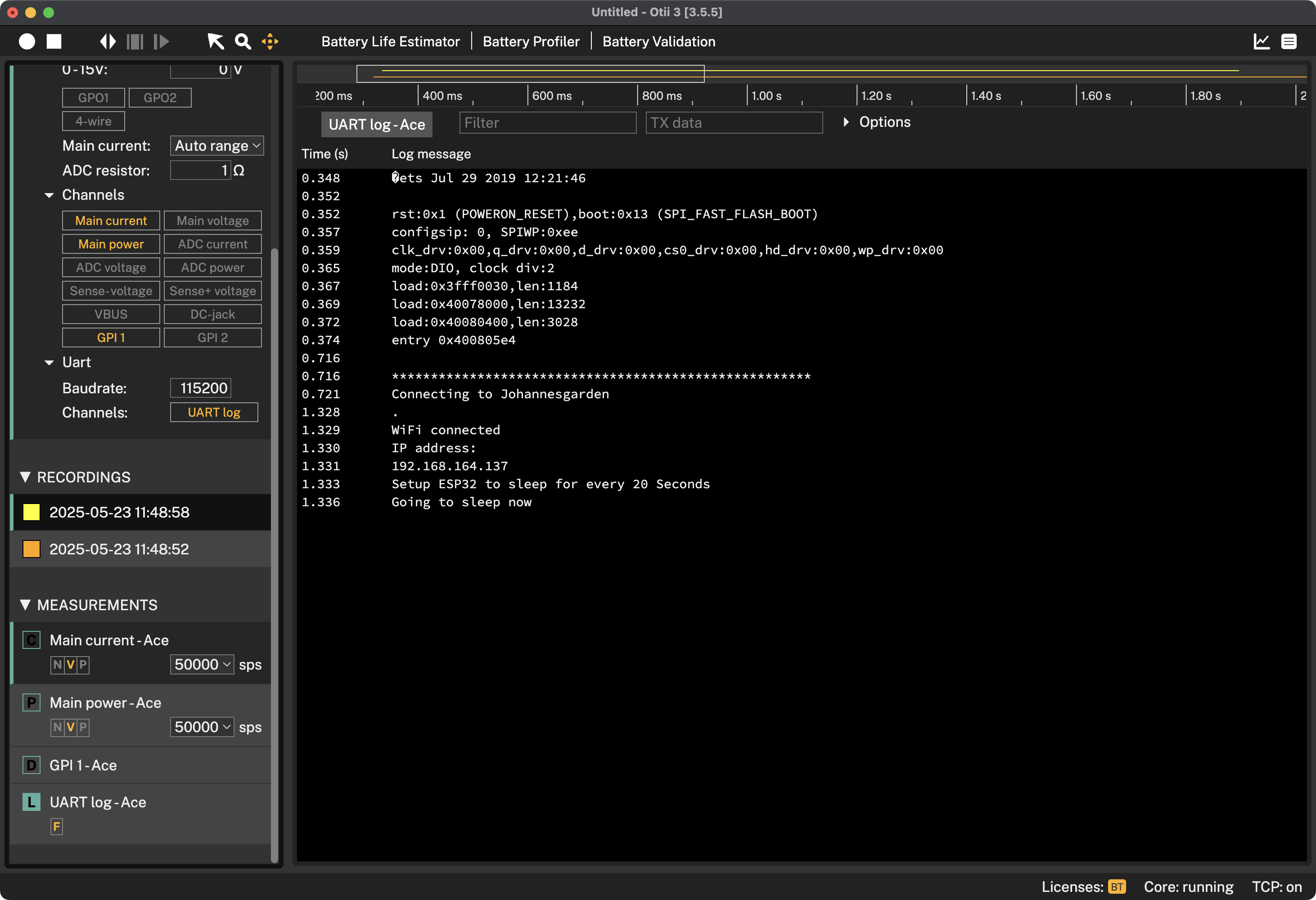
跟随日志

在界面的上方开启此功能后,最新的日志消息将始终出现在UART日志窗口底部。
当用户在UART日志滚动查看时,该功能自动禁用。之后如果需要再次使用该功能,用户需要重新选中该按钮即可。
筛选器
筛选器(Filter)功能可以对控制台日志中的消息进行过滤。用户只需输入要查找的目标消息,系统就会在日志中筛选并显示匹配的消息。
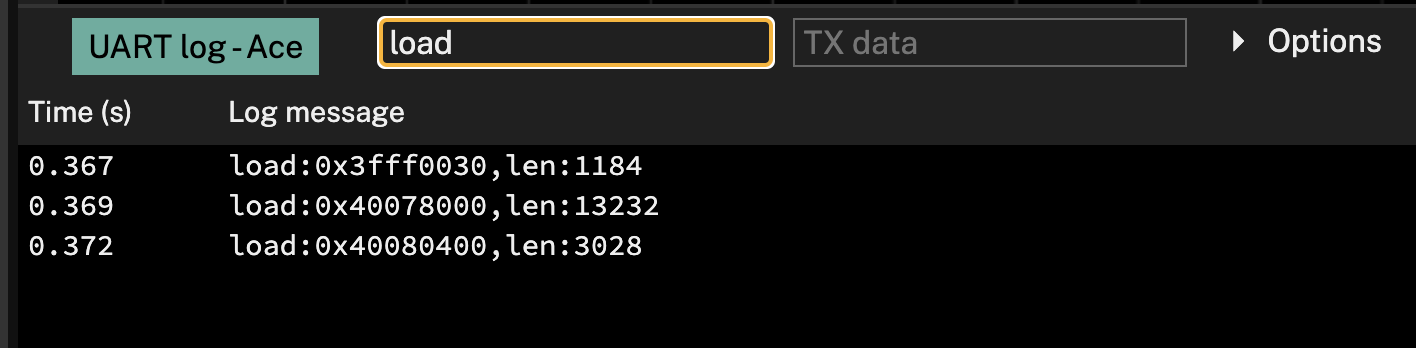
TX 数据
TX data 字段用于将数据从控制台传输到 DUT,这使其成为向 DUT 发送 AT 命令或自定义配置的理想接口。
为了向DUT发送数据,必须当下有一个进行中的录制。时间可追溯性
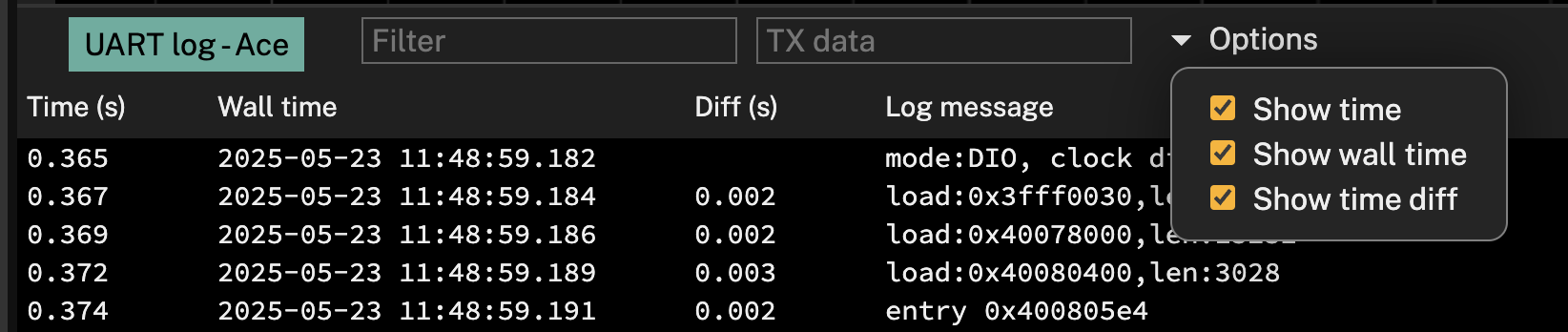
在控制台日志中记录时间是可选的。若要启用此功能,可在选项中选择需要监控的内容:
- Show time(显示时间): 显示自DUT上电以来的运行时间
- Show wall time (显示墙面时间): 显示消息传输的日期和时间。日期格式:年份-月份-日期(YYYY-MM-DD),时间格式是:小时:分钟:秒 (HH:MM:SS) 。显示的时间基于计算机上配置的时区。
- Show time diff (显示时间差): 显示当前日志消息与前一条日志消息之间的时间差。
标记信息
在图表中标记某个区域,该时间段内所有UART消息将在UART日志中被标记。您也可以反向操作,在UART日志中标记一条或多条消息。若选择单条消息,图表中将突出显示1毫秒区间。同时,当前图表中该时间段的曲线也将被标记。
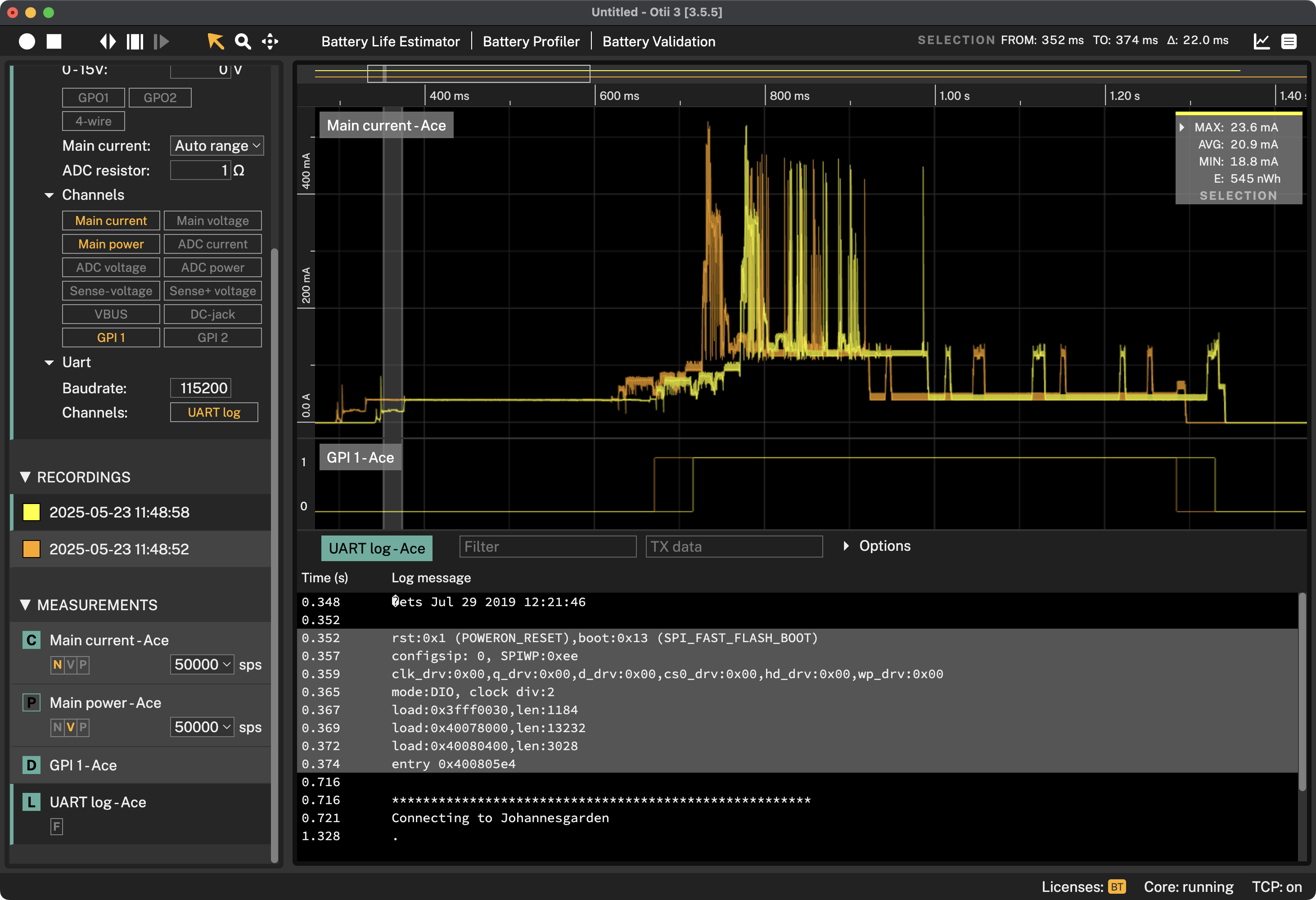
 可通过按住Shift键并点击,或按住Shift键配合上下方向键选择多条消息。