
Otii的逻辑分析仪功能
使用Otii的GPIO功能进行监测
在开发过程中,验证功耗仅仅是确保设计可靠性的一部分。用户要真正优化并验证系统,往往需要同时监测其他信号,例如数字信号。
通过对数字信号进行观测,可以捕捉到时序问题、意外状态切换或遗漏的跳变,这些问题可能会影响系统整体性能。
如果被测件(DUT)包含外部输入(如按键、触发信号或其他控制信号),则必须验证系统在真实环境下对这些交互的响应。Otii Arc 和 Otii Ace 都配备扩展端口,可直接监测这些信号,从而为高效调试和验证提供有价值的洞察。
所需产品
- Otii Arc Pro 或 Otii Ace Pro
- Otii桌面应用程序(官网免费下载)
连接方式
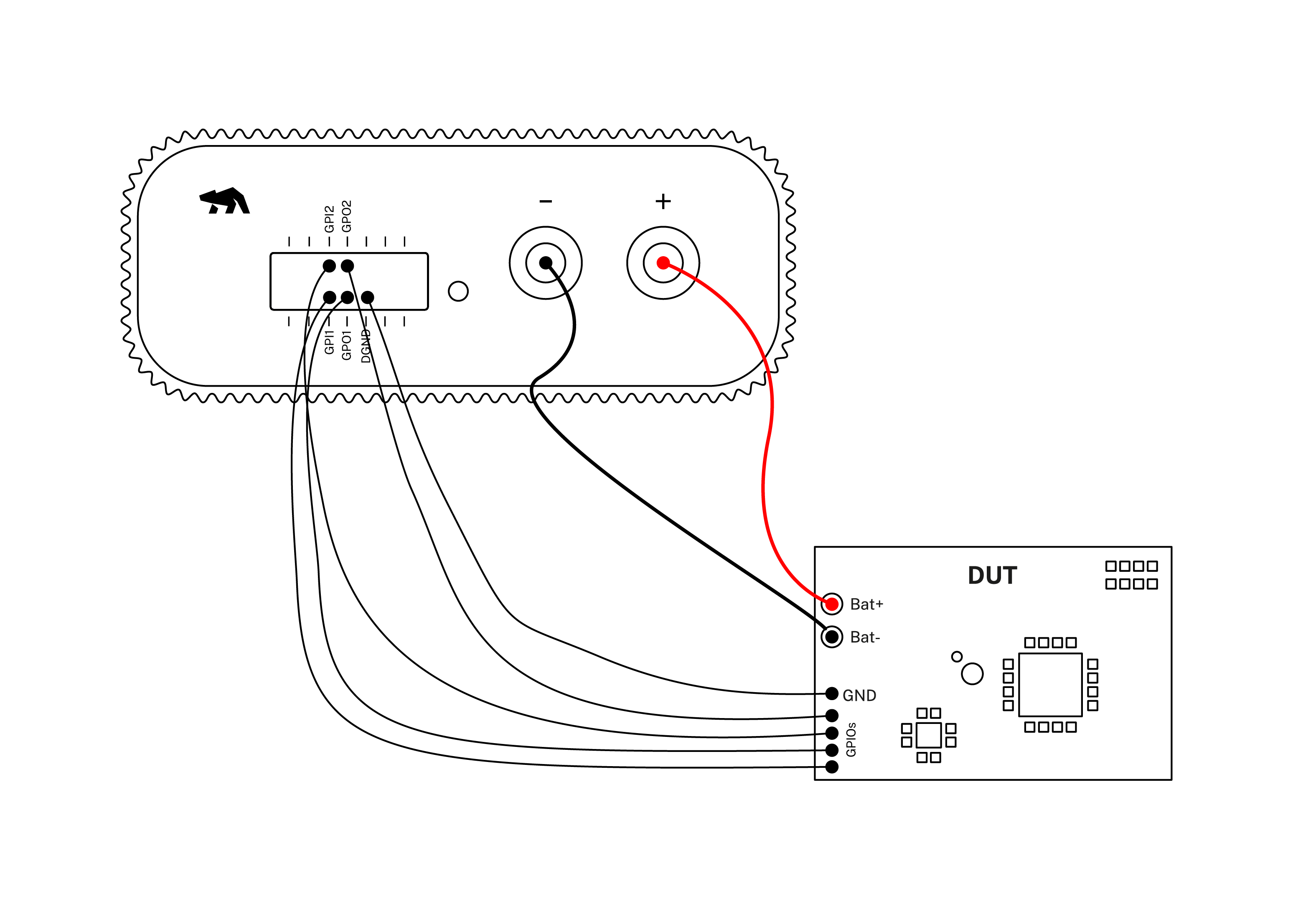
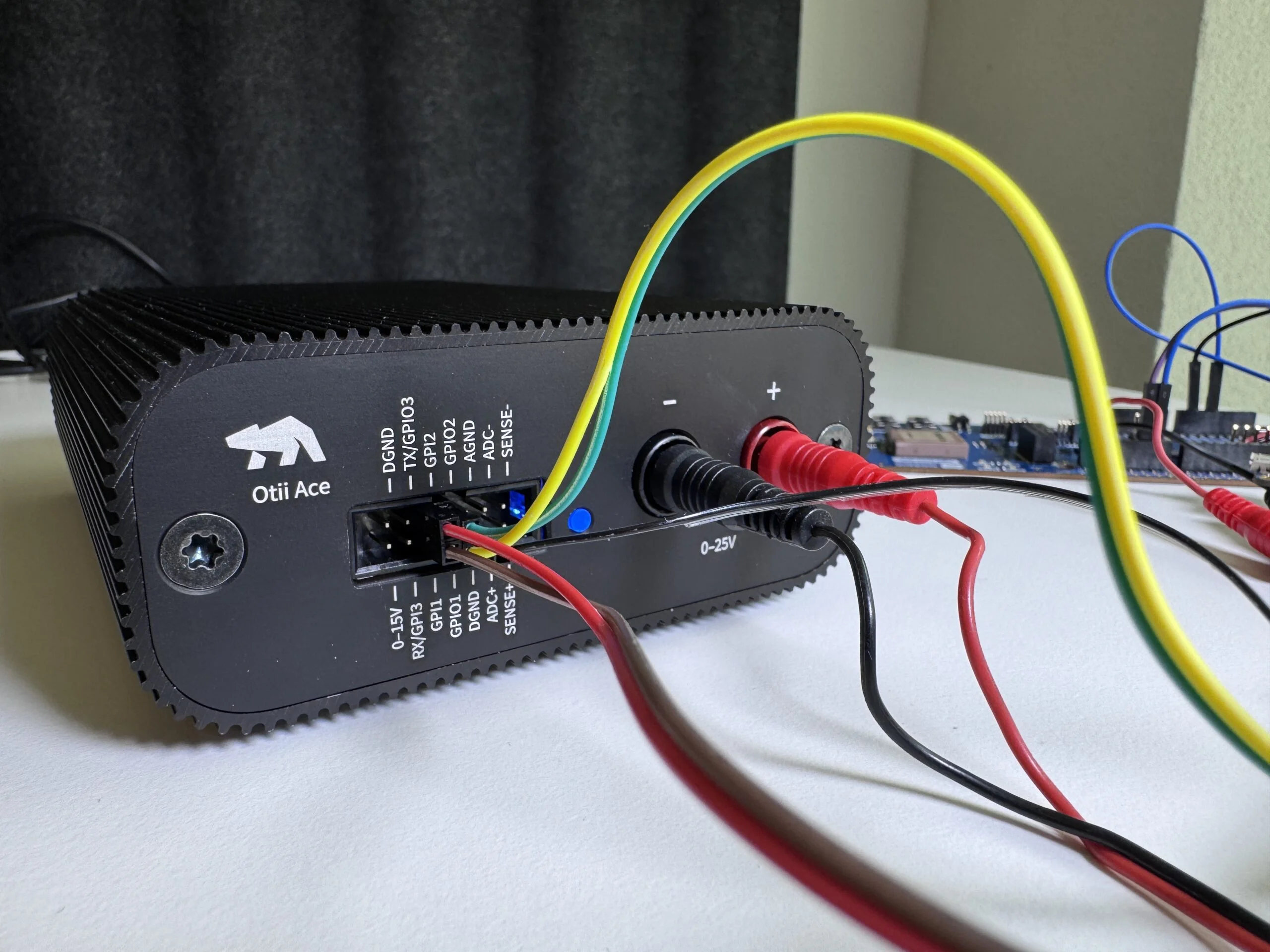
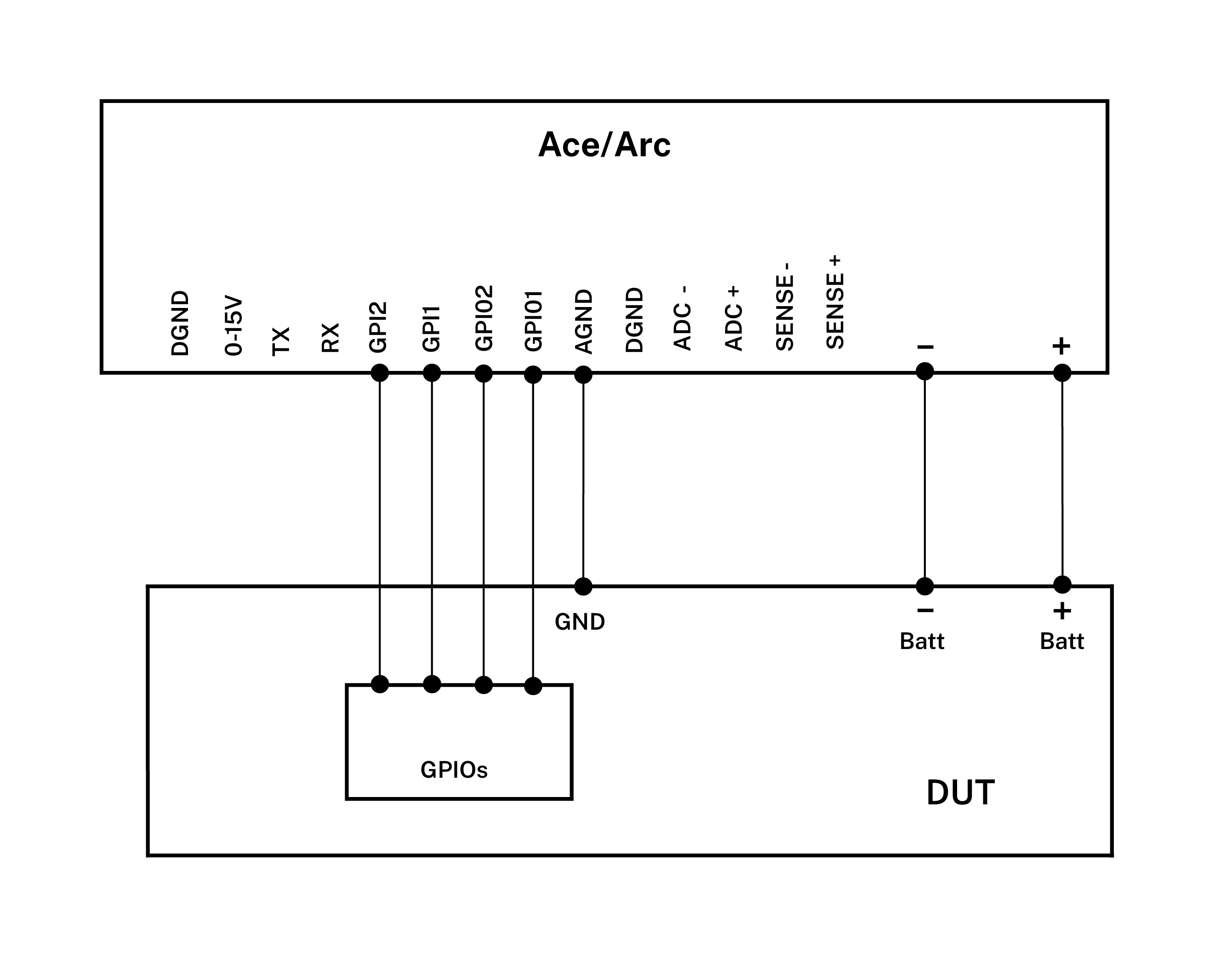
- 使用 USB 数据线将 Arc/Ace 连接到计算机。如有需要,可在 DC 插口接入外部电源。
- 将Otii Arc/Ace 的香蕉插头”+”极 连接至 DUT 的电池”+”极/电源”+”极端子。
- 将 Arc/Ace 的香蕉插头”-” 极 连接至 DUT 的电池”-”极/电源 ”-” 极端子 (GND)。
- 将扩展口 DGND 连接到 DUT 的 GND(DGND 与 AGND 在内部已相连)。
- 将 GPI1/GPI2 连接到 DUT 的数字输出端。
- 将 GPO1/GPO2 连接到 DUT 的数字输入端。
Otii 软件操作
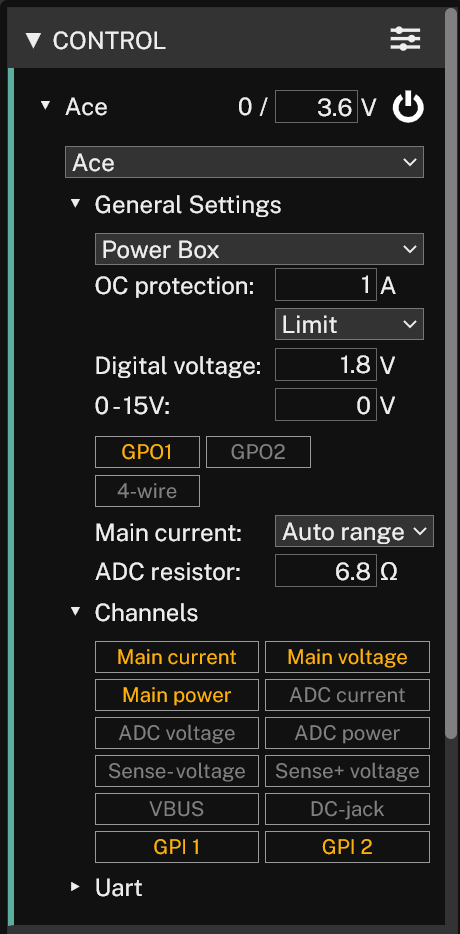
- 在侧边栏 “Control ”区域点击“Add(添加)” Arc/Ace。如有需要,也可右键重命名设备。
- 在Otii Arc/Ace 中设置 DUT 的供电电压,默认会选择 电源盒模式 (Power box)。可为 DUT 添加过流 (OC) 保护。
- 在 “Channels(通道)”部分选择需要记录的测量通道,例如“Main current(主电流 )”、“Main Voltage (主电压) 和“Main Power(主功率)”。
- 在 “Channels(通道)”部分启用 GPI1 和 GPI2。
- 设置与 DUT 匹配的数字电压电平。
- 点击 GPO1/GPO2 按钮控制 GPO1/GPO2 输出。
- 点击顶部左上角“Start(开始)”按钮。此时还未供电,用户可看到噪声纹波。
- 在 Arc/Ace 上点击 “On” 按钮开启电源,为 DUT 供电。此时开始记录DUT数据。
欢迎联系小编(微信qoitech_tech)索要Otii付费许可证的试用哦!