
在Otii中使用AT命令进行功耗分析
Otii 中的 AT 命令用于控制物联网设备
无论用户正在构建的 IoT 解决方案是基于 LoRaWAN、Bluetooth、GNSS,还是 LTE-M/NB-IoT,大多数情况下都需要通过 AT 命令来配置各种参数,例如信道、信号电平或省电模式。在低功耗设计与优化工作中,能够在同一个工具中同时完成参数控制和功耗测量至关重要。本应用场景正是实现这一目标的方式。
被测设备(DUT)通过电池端口和 UART 引脚连接到 Otii Arc或Ace设备。Otii Arc/Ace 将为 DUT 供电,并实时测量电流、电压和功率,同时收集通过 UART 发送的日志。在 Otii 应用的 UART 日志窗口中,用户还可以直接发送 AT 命令,用于配置和控制 DUT 的通信参数。
所需产品
- Otii Arc Pro 或 Otii Ace Pro
- Otii桌面应用程序(官网免费下载)
连接方式
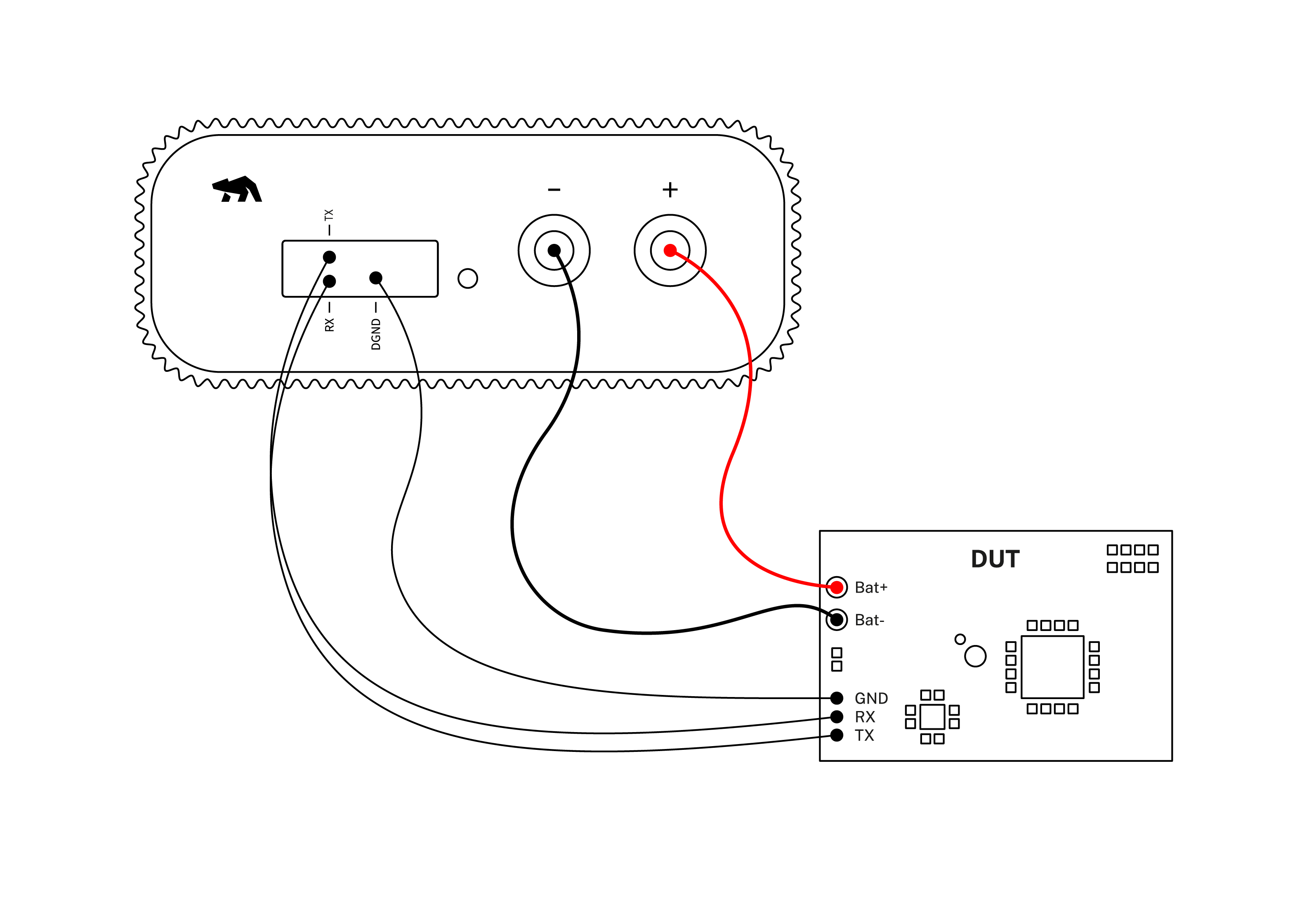
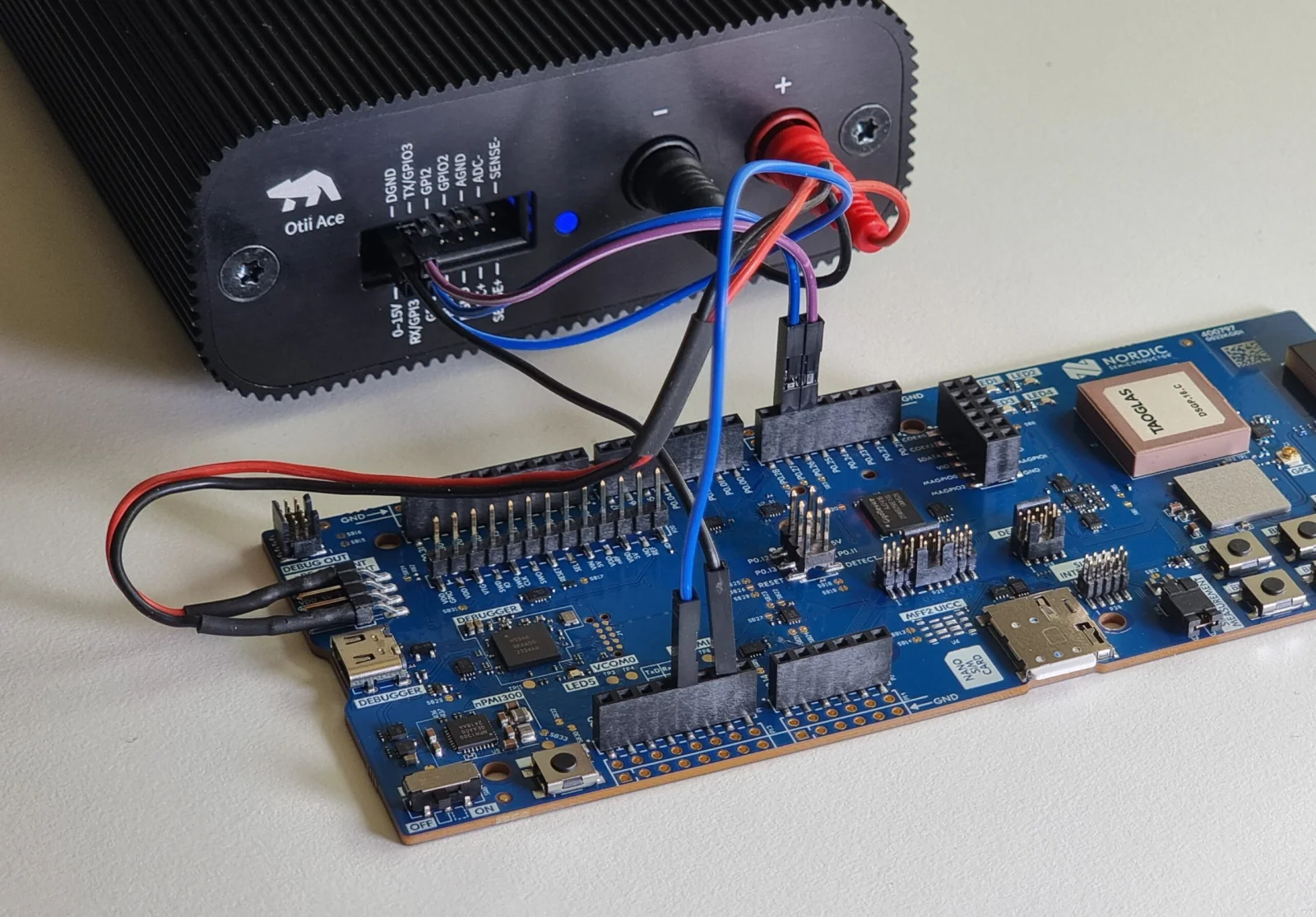
步骤一:通过USB线连接Arc/ Ace仪器到计算机。如需,通过电源插座连接外部电源。
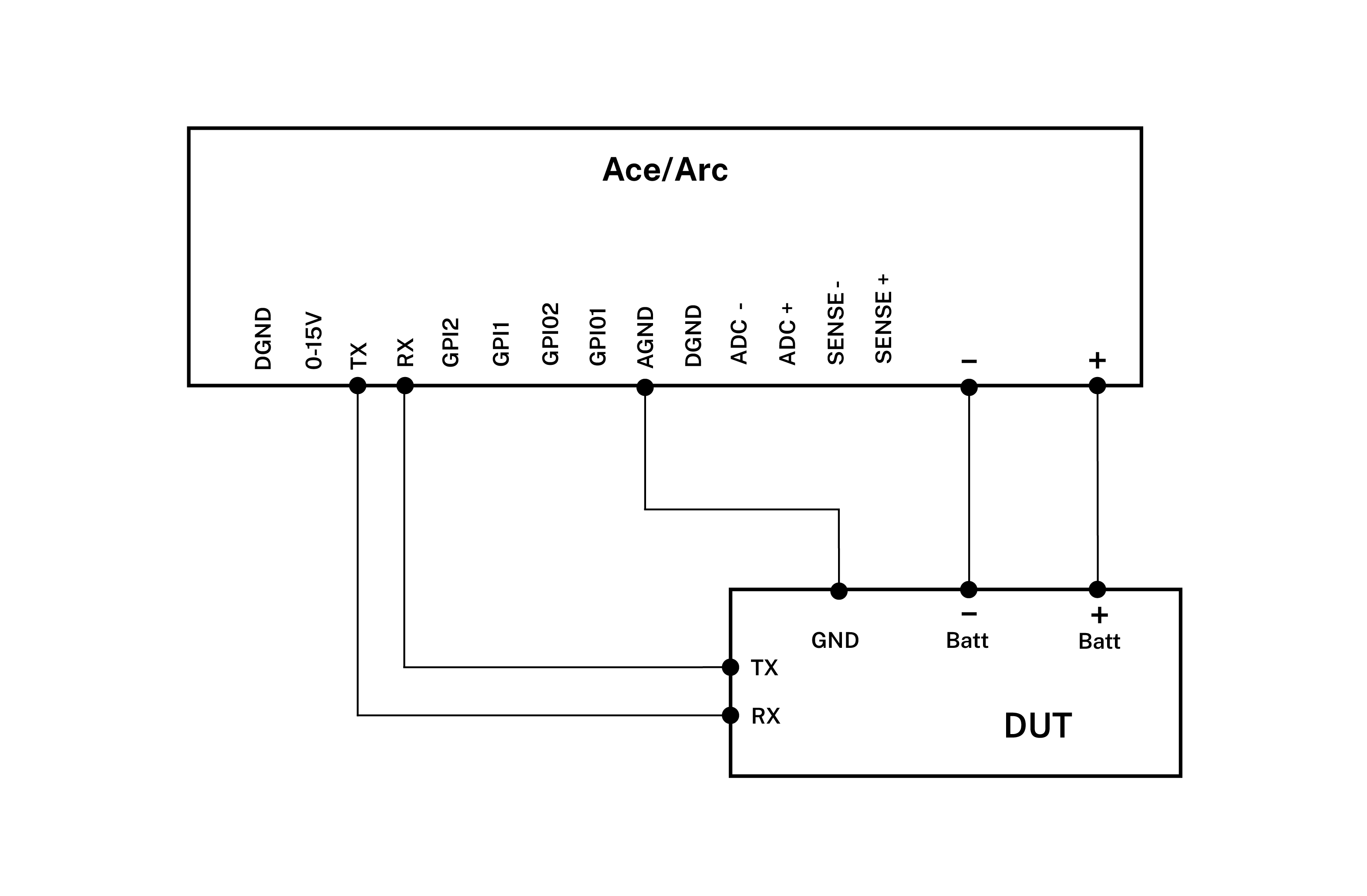
步骤二:将Arc/ Ace的香蕉插头“+”极连接到DUT的电池“+”极或者电源“+”极端子。
步骤三:连接Arc/ Ace的香蕉插头“-”极到DUT的电池“-”极或者电源“-”极端子GND。
步骤四:连接DUT的接地GND到Otii Ace设备的DGND端。该操作仅对Otii Ace必须执行,原因是Otii Ace的扩展端口和香蕉插头互相隔离。
步骤五:为启用UART功能,需将DUT的TX连接到Otii Arc/ Ace的RX端,DUT的RX端连接到Otii Arc/ Ace的TX端。
Otii软件操作
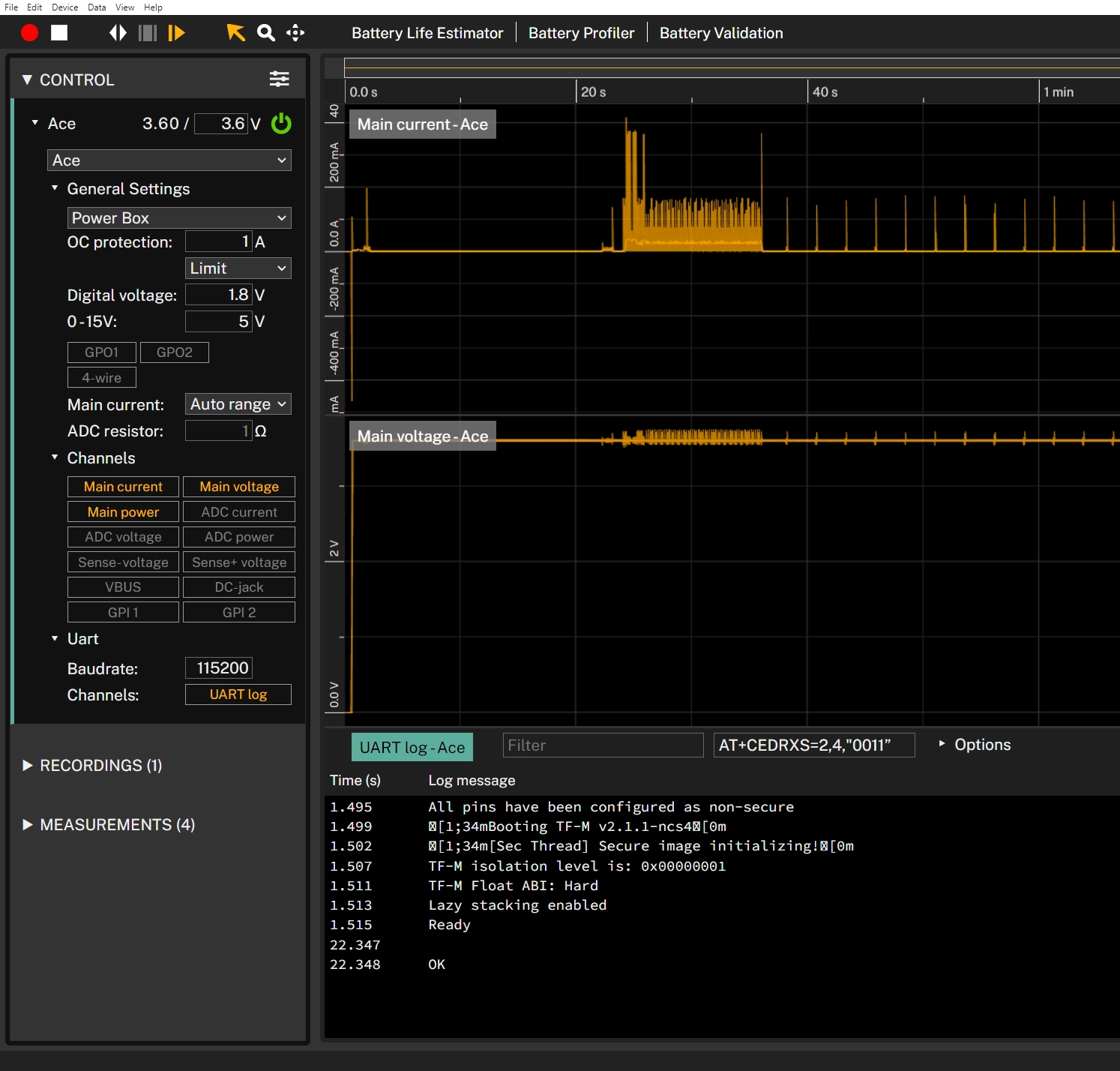
在Channels(通道) 区域,选择想要录制的测量通道。比如“Main current (主电流)” “Main voltage (主电压)”,或者“ Main power(主功率)”。以上通道的数据都会稍后显示在波形图中。
在UART 选项卡中,启用“UART”。
设置DUT的Baudrate(波特率),默认数值为115200。
点击Start 按钮,开始录制。
为Otii Arc/ Ace设置电压,并点击”On“ 按钮打开电源,为DUT供电。
在UART日志窗口的TX data 字段里输入AT命令。DUT 接收并执行 AT 命令后,会返回相应的响应(例如 “OK”),具体响应取决于 DUT。
欢迎关注"Qoitech"更多信息,联系小编(微信qoitech_tech)索要Otii付费许可证的试用哦!