
利用UART日志进行功耗调试
嵌入式设备功耗调试
充分释放物联网和嵌入式设备的节能潜力,关键在于对电源消耗因素的深入理解。
本测量场景可直接将异常电流峰值、瞬时能耗等问题与 UART 输出直接关联,从而精准定位需要优化的具体环节。
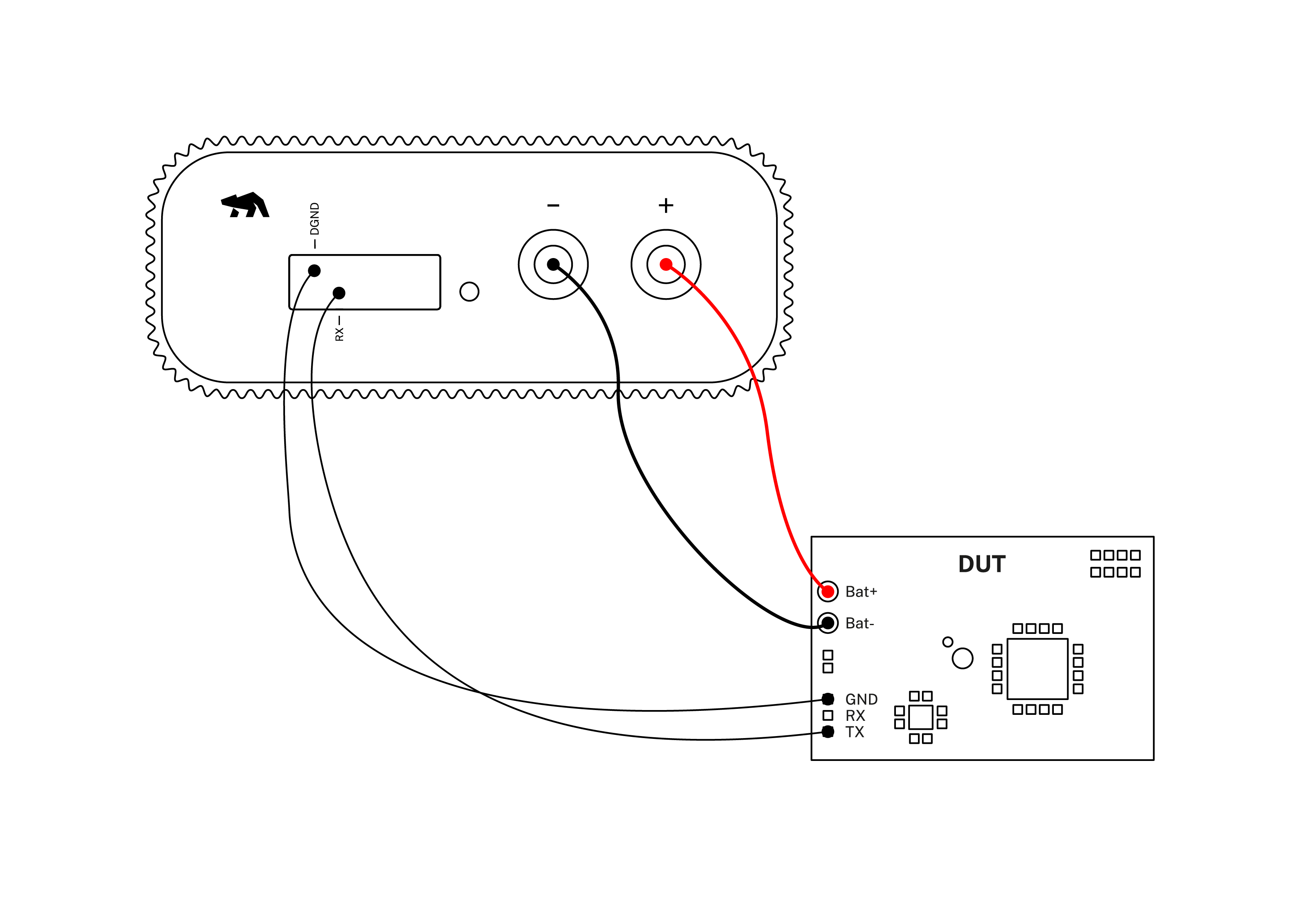
将被测设备(DUT)的电池接口与UART引脚连接至 Otii Arc/Ace Pro。Otii Arc/Ace Pro 能够根据 Otii 应用程序中的设置为 DUT 供电。同时,Otii Arc/Ace Pro 会测量电流、电压和功率,并收集通过 UART 发送的日志数据。UART 日志信息将显示在Otii软件界面的图表下方,并自动与正在进行的功率测量进行关联。选择某个测量片段时,相关的 UART 日志也会自动标记出来,方便追踪和分析。
所需产品
- Otii Arc Pro 或 Otii Ace Pro
- Otii桌面应用程序(官网免费下载)
连接方式
步骤一:通过USB数据线连接Otii Arc/ Ace Pro 到电脑上。如果需要的话,可外部连接电源。
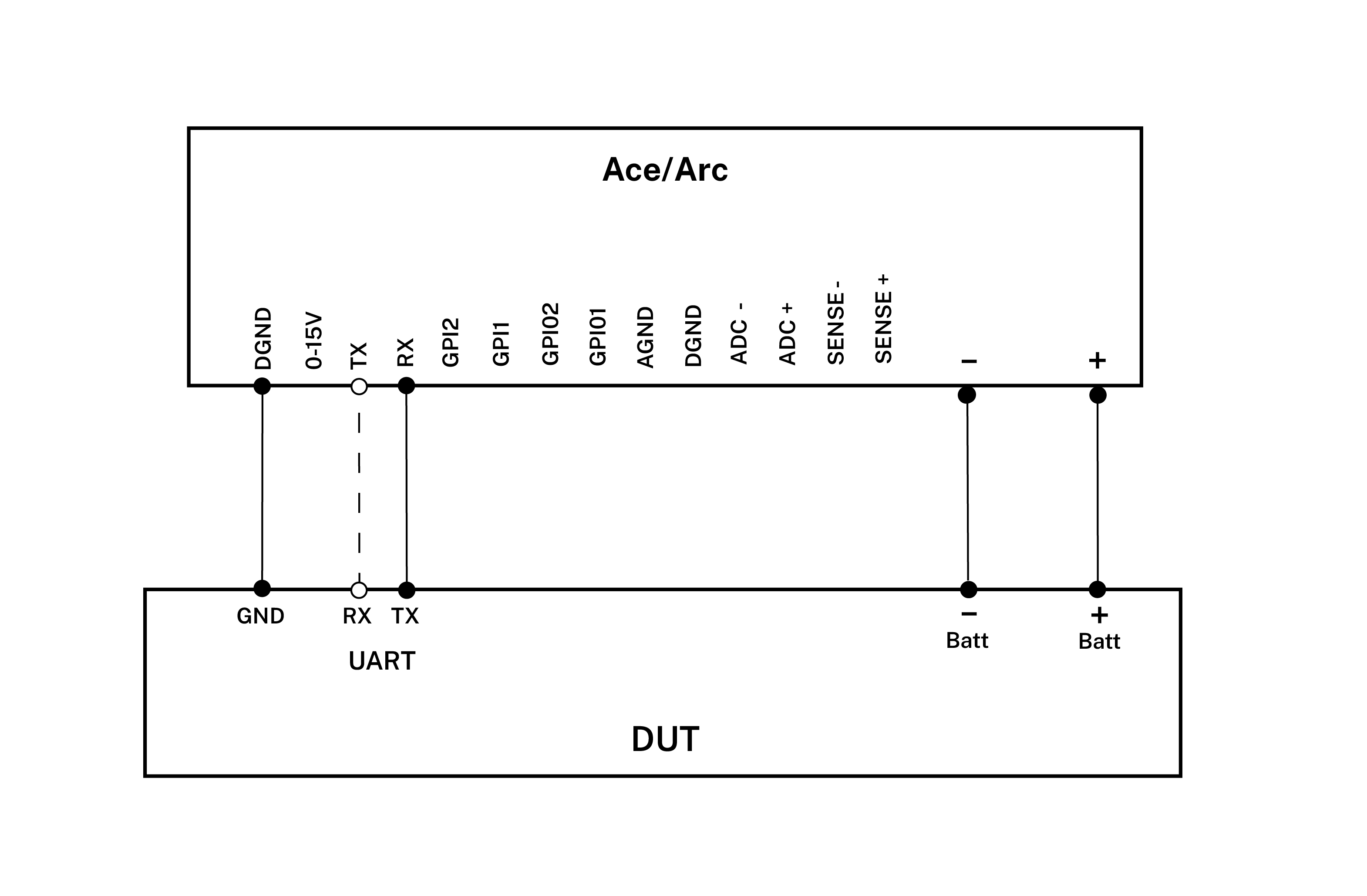
步骤二:连接Otii Arc/ Ace的香蕉插头“+”极 连接到 DUT 的正极电池连接器或电源连接器。
步骤三:将Otii Arc/Ace 的香蕉插头“- ”极连接到 DUT 负极电池连接器或电源连接器GND。
步骤四:将 DUT 的接地GND 连接到Otii Arc/Ace 的 DGND。(只有 Otii Ace 才需要这样做,因为Ace仪器的扩展端口和香蕉插头是隔离的。)
步骤五:将带有UART功能的DUT的 TX (信息输出端)引脚连接到 Arc/Ace 的 RX(信息输入端)。
Otii软件操作
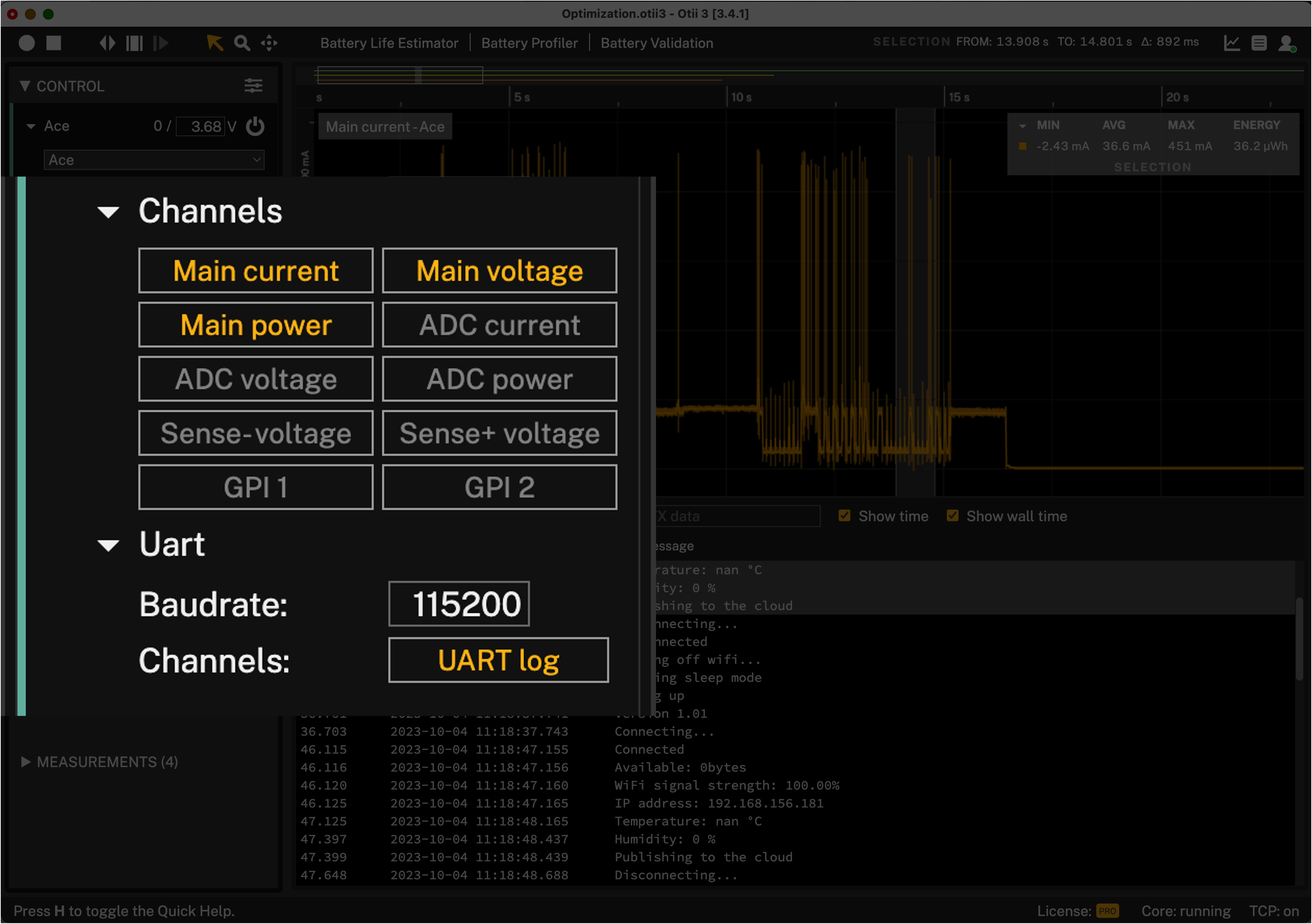
步骤一:进入通道(Channels) 配置界面,勾选需记录的测量通道参数,比如“主电流(Main Current)”, “主电压(Main Voltage)”, “主功率(Main Power)”。所选通道的测量数据将实时显示在录制曲线。
步骤二:点击UART log以启用UART日志功能。
步骤三:设置设备通信参数。设置被测设备的Baudrate(波特率),默认数值为115200。
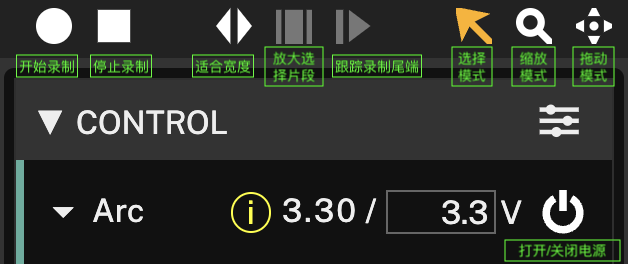
步骤四:点击顶部左上角Start(开始) 按钮。此时还未供电,用户可看到噪声纹波。
步骤五:设置Ace/ Arc的电压数据,然后点击打开电源”On“,给被测设备供电,开始测量。
分析测量数据
- 分析UART日志。UART日志会显示在录制曲线下方,根据个人偏好,用户可以选择 real-time(实际时间)、wall time(挂钟时间),或者不显示时间。
- 在当前录制曲线里标记一个片段,该片段里相应的UART信息也会被同时标记出来。反向操作也同样适合。如果选择一条或者几条UART日志信息,该时间帧对应的录制曲线也会被标记出来。如果仅选择一条UART日志信息,那么曲线里将突出显示1微秒的时间点。按住Shift+单击,或者Shift+向上/下箭头,可以选择多条UART信息。
- 复制UART日志。选择一条或者多条UART日志信息以后,选中Ctrl-C(Windows系统)或者Cmd-C(Mac系统)可以复制。或者右键单击,然后选择copy log来复制UART日志。
 请注意,在产品准备投入生产时,为了避免不必要的能量浪费,请取消固件里的UART日志功能。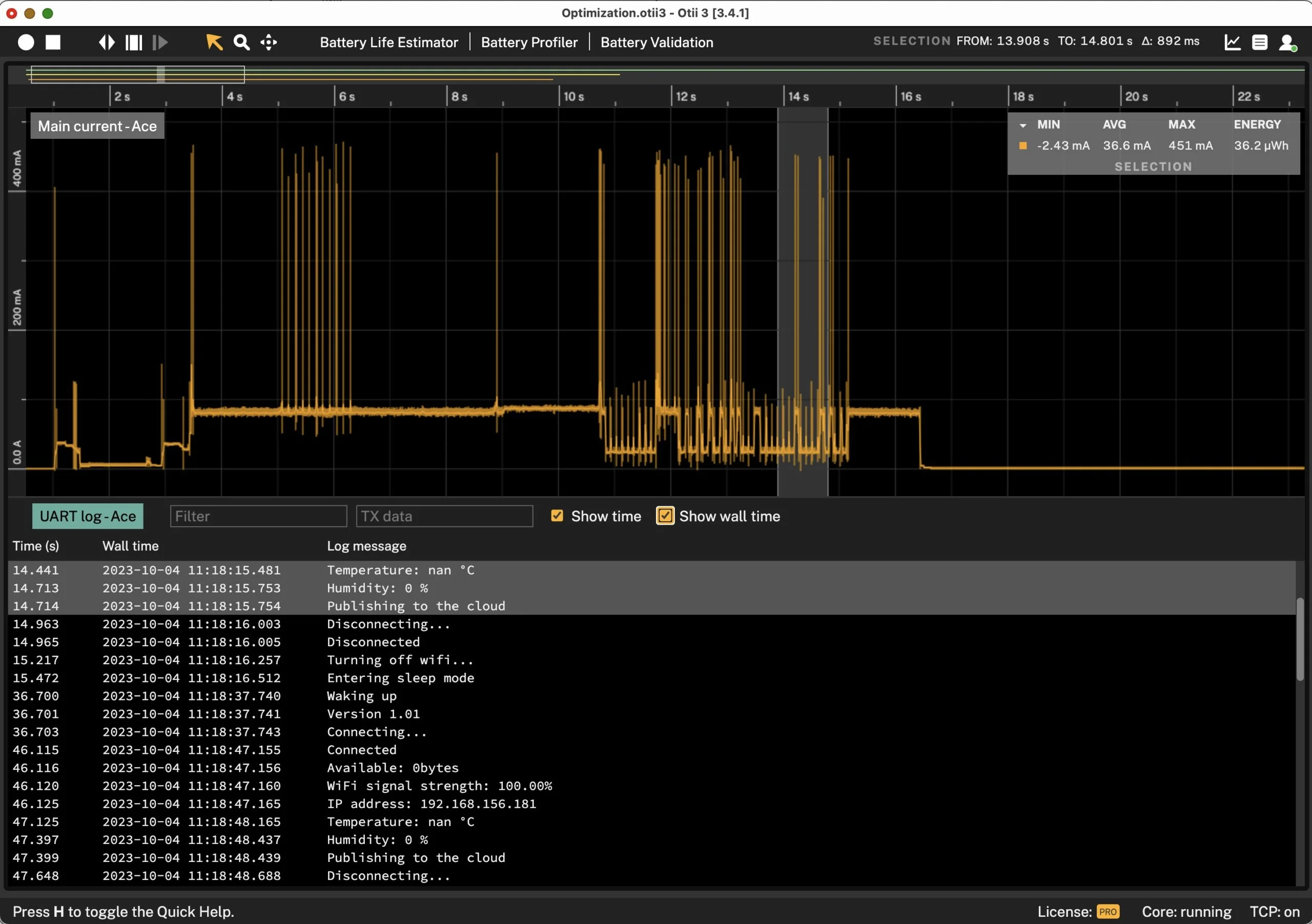
查看演示视频
欢迎联系小编(微信qoitech_tech)索要Otii付费许可证的试用哦!