
模拟仿真电池
模拟仿真电池,系统级“预测”电池在实际应用场景中的表现
在产品开发阶段,模拟电池至关重要。这是因为工程师能够不依赖电池实体,就可以在模拟的真实且可重复的供电条件下对设备进行测试。使用电池文件和电池特性曲线,用户可了解电池在不同放电状态下的电池内阻、开路电压等数据,从而精确再现电池在整个生命周期期中的行为表现。这有助于实现在早期阶段验证电池性能、电源管理和故障处理等,避免实际电池循环带来的高昂成本。
所需产品
- Otii Arc Pro 或 Otii Ace Pro
- Otii 桌面应用程序(官网免费下载)
- Otii电池工具箱(作为扩展功能,付费许可证,可向小编索要试用)
- 通过Otii电池特性分析和建模功能生成的电池文件
硬件连接
- 将Otii Arc/ Otii Ace 设备通过USB线连接到电脑上。如需,可通过电源插座连接外部电源。
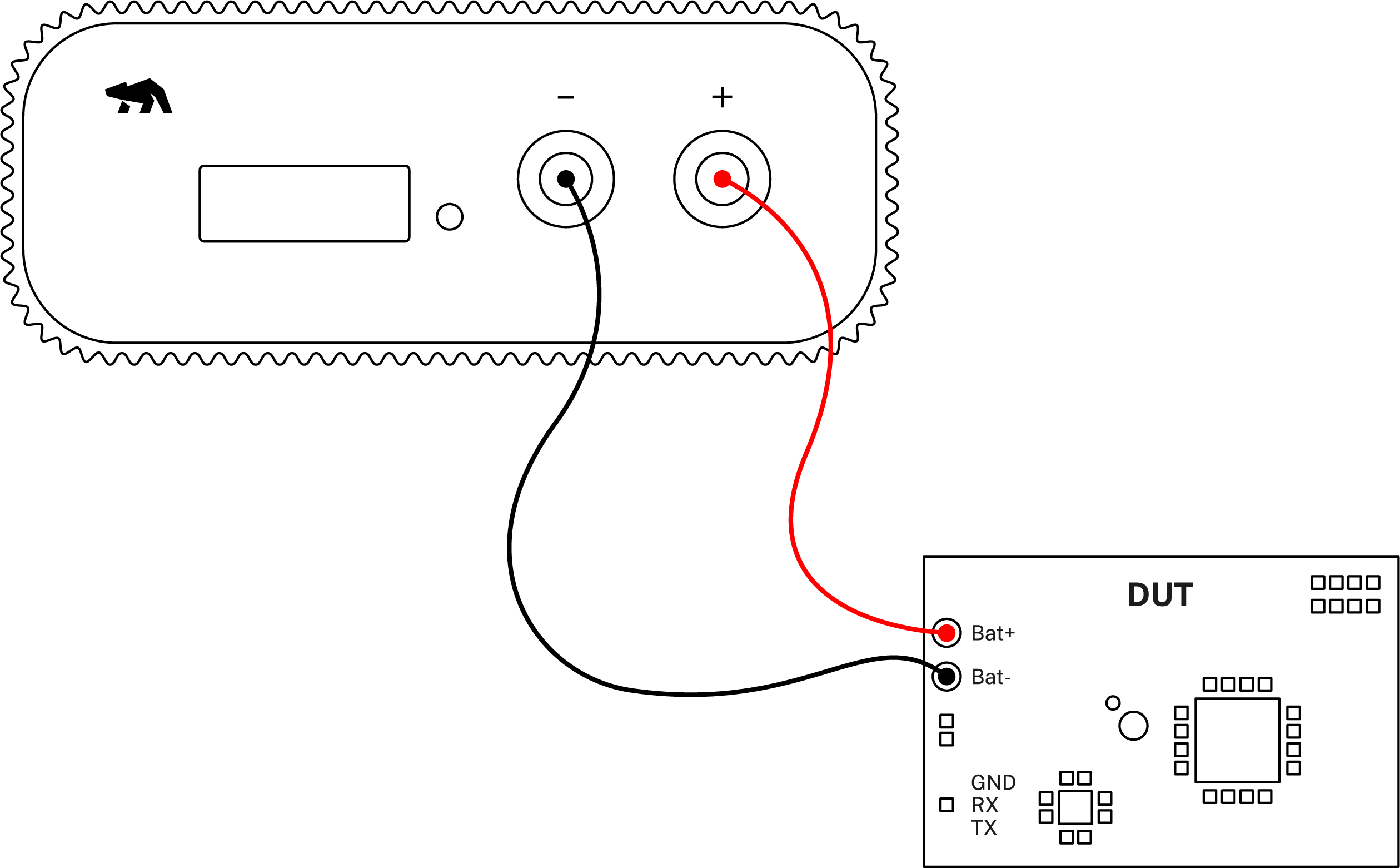
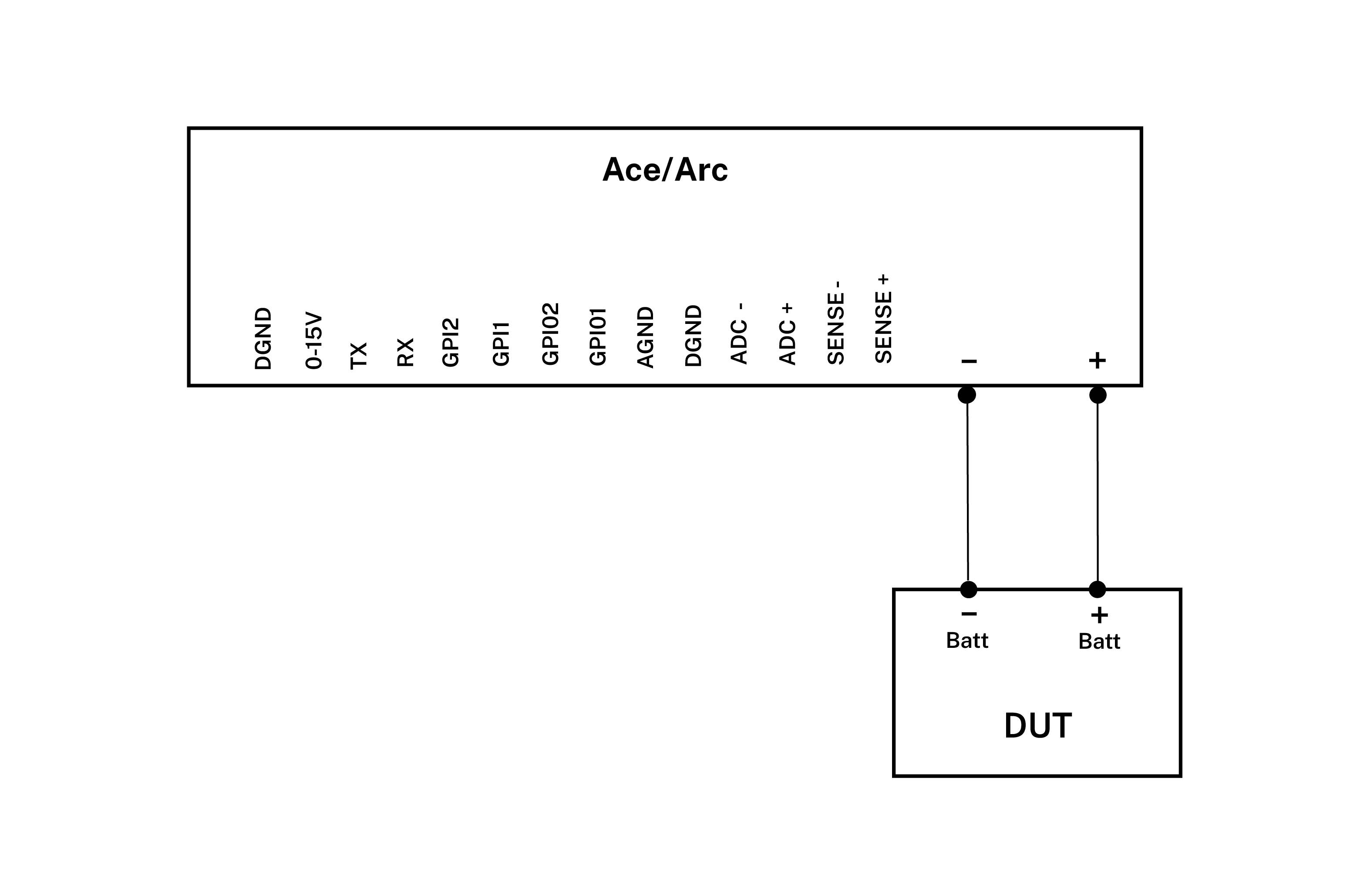
- 将Otii Arc/ Otii Ace 设备的“+” 极通过香蕉线连接到被测件(DUT)的电池连接器的正极。
- 将Otii Arc/ Otii Ace 设备的“1” 极通过香蕉线连接到被测件(DUT)的电池连接器的负极或者电源连接器的GND。
- (可选项)如需使用UART(实时在UART窗口文字看到被测件内部活动状态)、子系统测量、GPI's等功能,请分别查看各项功能的硬件连接说明。
Otii软件操作
用户请确保已经登录(sign in)自己的账户,从而使用Otii电池工具箱(Otii battery toolbox) 包含的电池模拟功能。
- 在侧边栏顶部,点击“”添加(Add)“ Otii Arc或者Ace设备。右键单击可以重命名设备。
- 在”通用设置(General Settings)“,点击”电池模拟仿真(Battery Emulation)“。
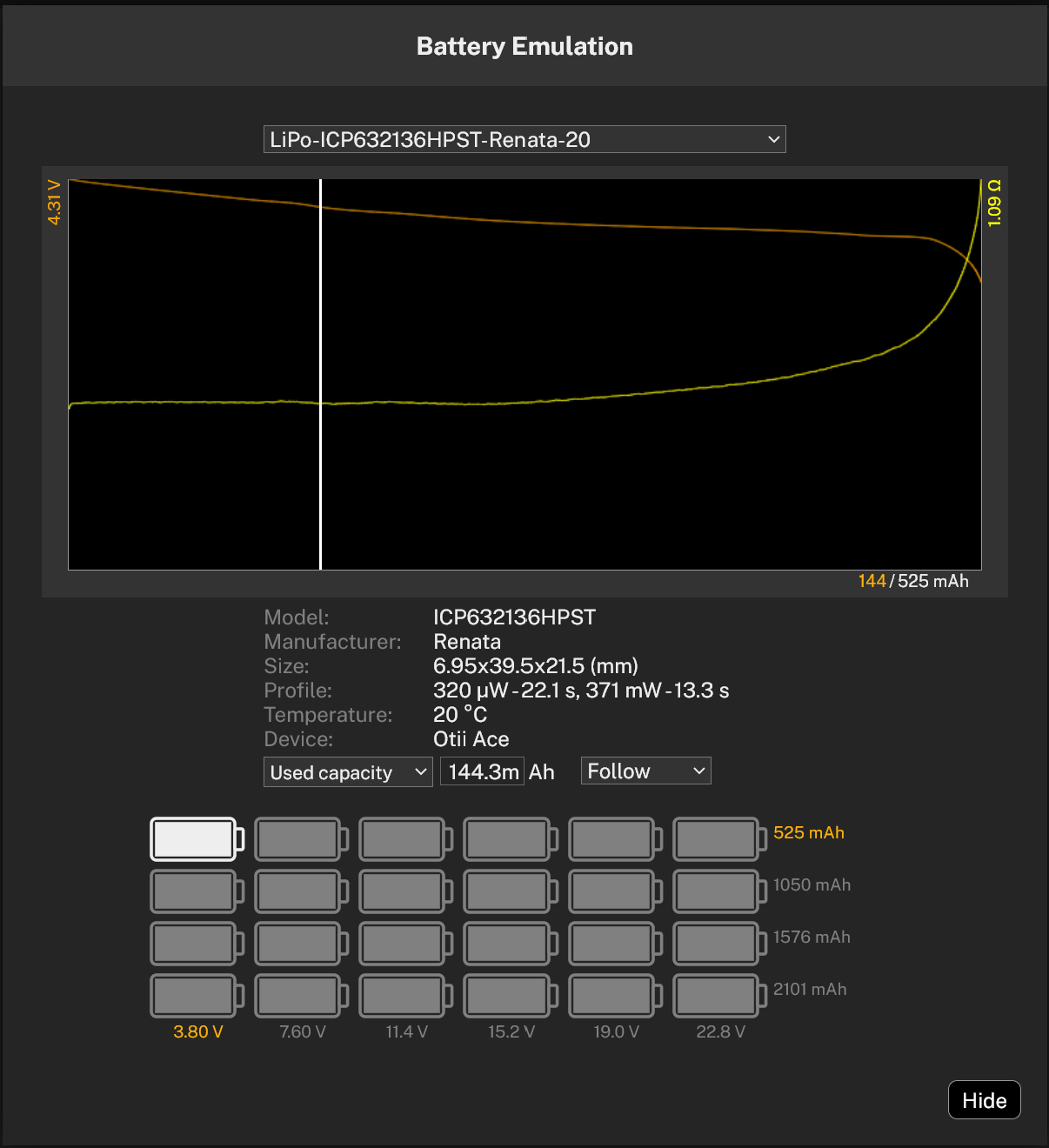
- 在跳转的"电池模拟(Battery Emulation)" 窗口,选择要模拟的电池文件,Otii技术人员会在Otii软件里预录几份电池文件,同样用户也可以选择自己预录好的完成电池特性分析的电池文件。
- (可选项)如果要模拟的电池不止一节,用户可点击电池并联、串联或者既并联又串联。
- 点击右下角的”隐藏(Hide)“。
- 选择使用”已使用电量(Used Capacity,满电默认为0)”
- 或者“电量状态(SOC,满电默认为100%)”。当用户可选择想要电池处于的电池电量状态时,有两种方法可以实现:用户可将白色竖线拖拽到电池特性曲线的任意处,或者在Used Capacity或者SOC处填写期望数值。
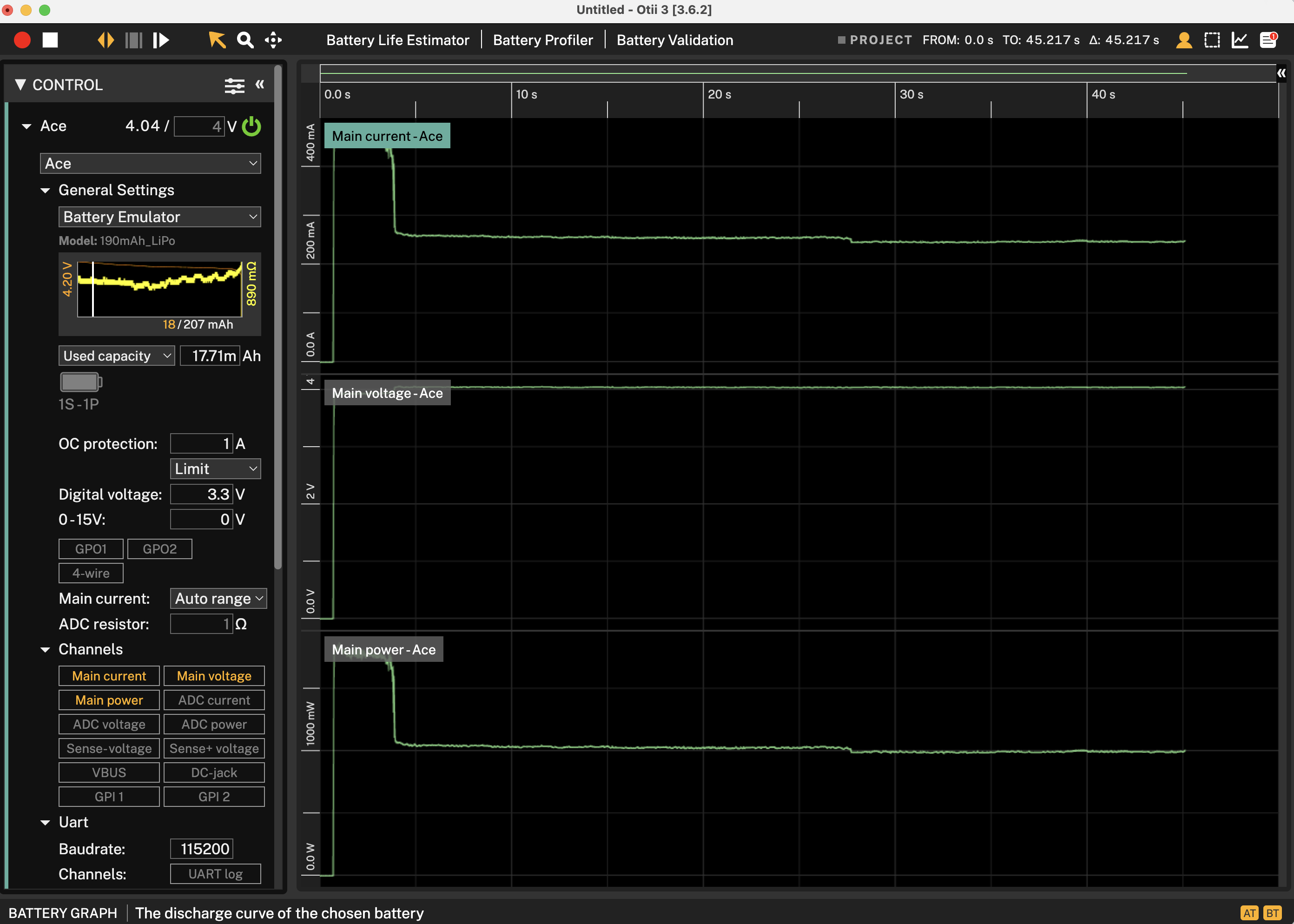
- 在Otii软件“通道(Channels)”区域,选择“主电流(Main Current)”、“主电压(Main Voltage)”、“主功率(Main Power)”。过后这些选择的通道测量数据会以录制曲线的形式显示在右侧主界面。
- (可选项) 用户也可以根据自身的应用场景,启用选择在模拟电池时想要测量的其他通道。
- 点击“开始(Start)”按钮,开始录制。此时还未上电,能看到噪声曲线。
- 点击Arc/ Ace设备名称旁边的“电源(On)”按钮,给被测件供电。
- 输出电压现在完全取决于电池的开路电压、内阻和负载。
提示
 填写“已用Used Capacity(电池电量)”或 “SOC (电量状态)”数值。如果填写的电池电量过低,使得被测件重置,用户需调整数值,提高电量,直至被测件重新进入工作状态。此时的数值就是临界点,可以在”电池寿命预估(Battery Life Estimation)”功能里使用该数值,从而在预估电池寿命时更加精确。
欢迎联系小编(微信qoitech_tech)索要Otii付费许可证的试用哦!