
功耗与电流分析
测量嵌入式设备能耗
在嵌入式设备或者物联网设备开发过程中,本应用场景提供的配置方案能够对能耗进行持续监测和分析。在本配置场景中,用户可以实时测量,并对比不同的录制结果,非常适合进行回归测试和固件调试,以确保性能一致性并实现能效优化。
在此场景中,Otii 仪器(Arc Pro 或 Ace Pro)连接至DUT(被测设备),充当功率分析仪和台式电源。Otii Arc或者Ace将按照Otii软件中的设置为DUT提供电源。同时Otii将测量被测设备的电流消耗、电压、功率和能耗等参数。
所需产品
- Otii Arc Pro 或 Otii Ace Pro
- Otii桌面应用程序(官网免费下载)
连接方式
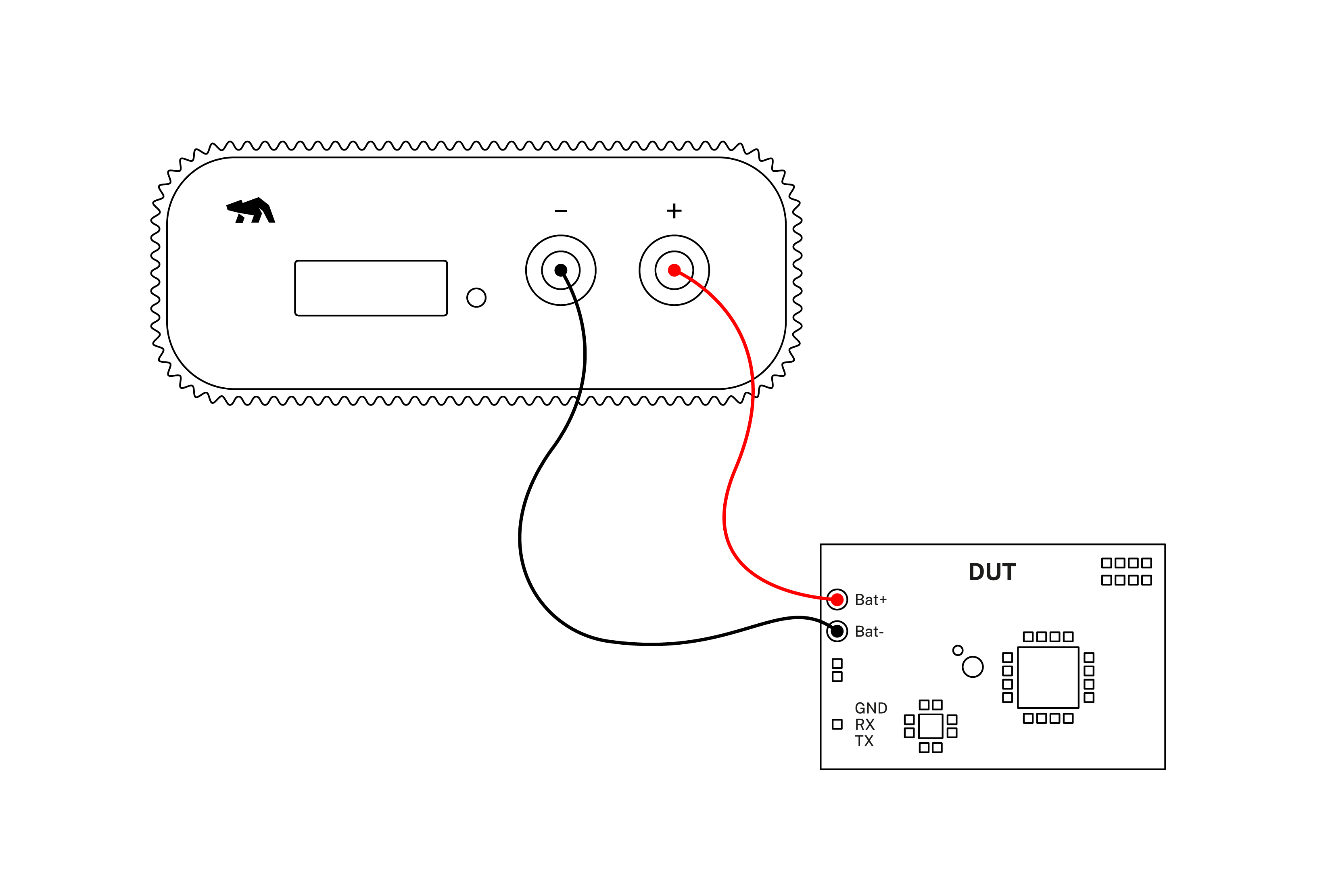
步骤一:通过 USB 将 Otii Arc Pro 或 Ace Pro 仪器连接到计算机。如有需要,可连接外部电源。
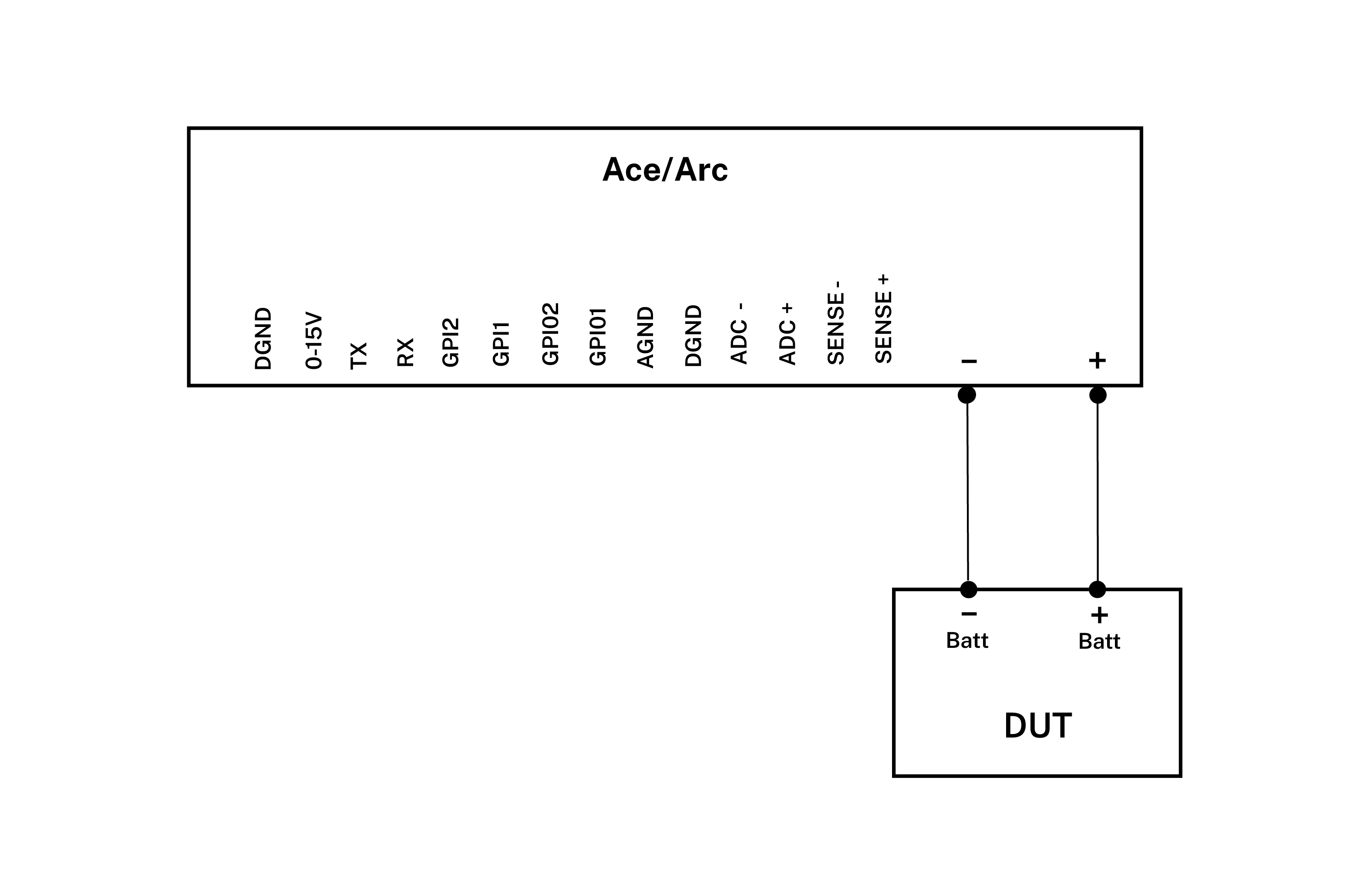
步骤二:将 Arc/Ace 的香蕉插头正极(+)连接至 DUT 的电池正极端子或电源正极接口。
步骤三:将 Arc/Ace 的香蕉插头负极(–)连接至 DUT 的电池负极端子或电源接口地(GND)。
Otii软件设置
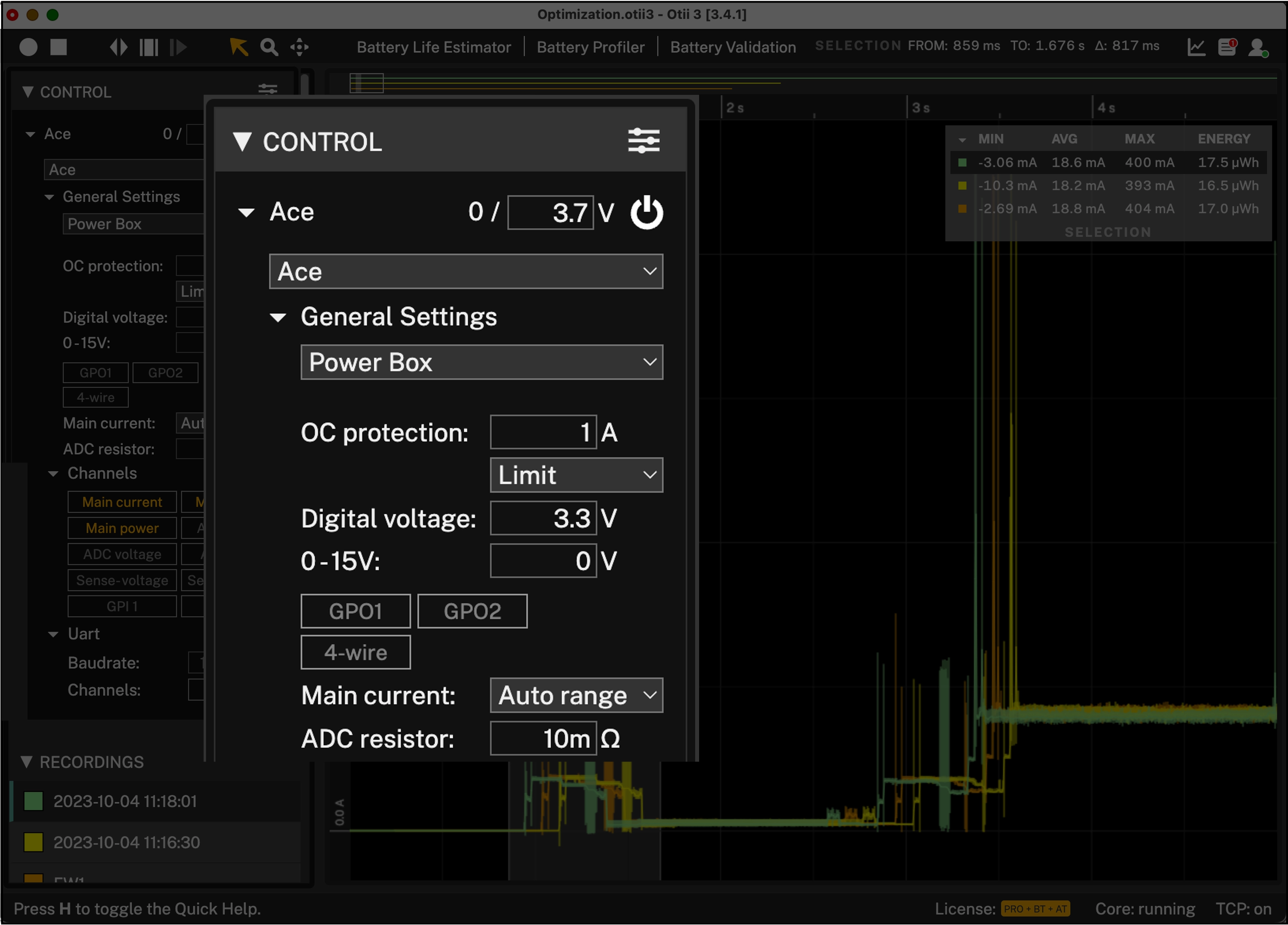
步骤一:添加仪器:在应用程序左侧的侧边栏中,点击“Control”区域的 “添加(Add)“。如需,可右键单击仪器名称进行重命名。
步骤二:设置电压:在Arc或Ace 仪器下,设置所需的电压值,以供电给被测设备。默认选择“Power box(供电盒)”模式,并启用 OC 保护功能。
步骤三:选择测量通道:在“Channels(频道)”中,选择要录制的测量参数,如“Main Current”(主电流)、“Main Voltage”(主电压)、“Main Power”(主功率)。选定的通道将在后续显示对应的录制曲线。
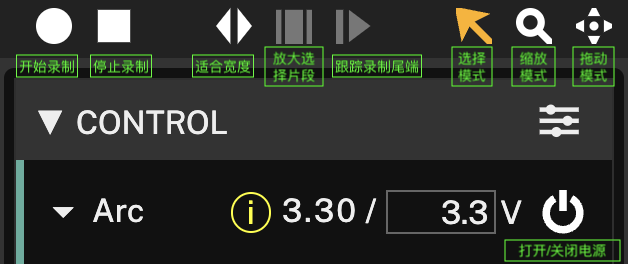
步骤四:点击左上角○,开始录制。此时可能会看到噪声曲线,表示还没有上电。
步骤五:就在Arc/ Ace设备名称旁边,点击“On”按钮打开电源。从现在开始,被测设备数据将开始录制。
分析测量数据
- 查看录制数据。选择并查看录制的片段。选择录制片段。要查看整个录制,请按工具栏里的“Fit Width(适合宽度)“按钮,或者快捷键W。使用缩放工具(Zoom Tool)可以放大、缩小,或拖拽工具(Drag Tool)移动曲线。启用Follow模式可使视图跟踪录制尾端。更多操作请查参阅[官方文档](/cn/user-manual/recordings#recording-tools)。
- 查看统计数据。在统计信息区域(顶部右上角)可查看数据,”Min(最小值)“、”Avg(平均值)“和”Max(最大值)“。若查看完整的记录数据时,或者当前视图记录的数据,用户可分别在”Settings(设置)“里选择“Project(项目)”或“View(视图)”。
- 选择并分析片段。在录制曲线中选择一个区间,即仅分析目前选定片段。右上角统计数值为该选定部分的数值。
- 比较多个录制。同一个项目可进行不限次数、不限时长的录制。右键单击已有录制名称进行重命名,或者以不同颜色区分。启用顶部左上角的“Drag Tool(拖动模式)”时,按住Alt并同时拖动图表,即可对当前的录制进行横向移动,可同步多个录制便于比较 。
- 保存项目。通过”File(文件)“>”Save Project (保存项目)”来保存录制。项目保存为.otii3文件,打开时只需使用Otii应用程序,无需连接Otii 仪器。
- 导出项目。将项目导出为zip压缩文件,之后可以导入Otii,方便与团队或者上下游供应商合作。只需将导出的.otii3项目文件发送给他们即可使用,十分方便。
- 导出数据。选中一个记录,右键单击即可将该记录的所有测量数据导出为csv文件。
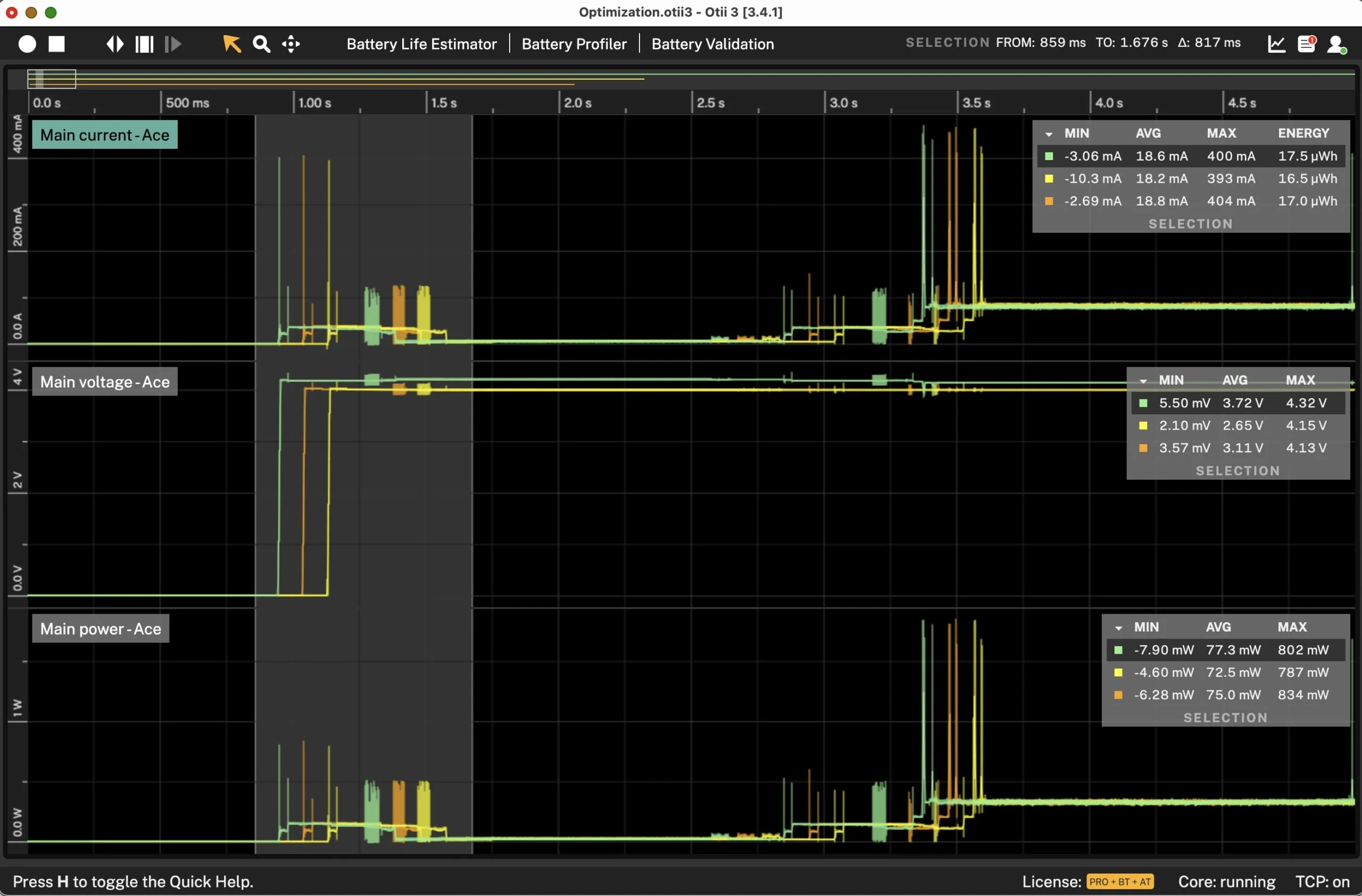
提示
 在一个项目中,用户可以进行不限次数的录制,每次录制都可以重命名并设置不同颜色。左右平移不同的录制曲线以进行对比,也可点击”隐藏“或”显示“不同记录。在测量过程中,点击录制曲线会暂停视图滚动,但录制仍在进行。点击“Fit Width”或启用“Follow”模式,用户可重新观察实时录制。用户可重命名录制,也可重命名测量的通道。右键单击即可。同样用户可选择”隐藏“或”显示“测量的通道。要打开 .otii3 文件,只需使用 Otii 应用程序,无需重新连接 Otii 仪器。任何人都可以从 qoitech.com 下载 Otii 应用程序,方便与团队、客户或供应商共享数据。
演示视频

欢迎关注"Qoitech"更多信息,联系小编(微信qoitech_tech)索要Otii付费许可证的试用哦!