分析
统计
当前录制的统计信息
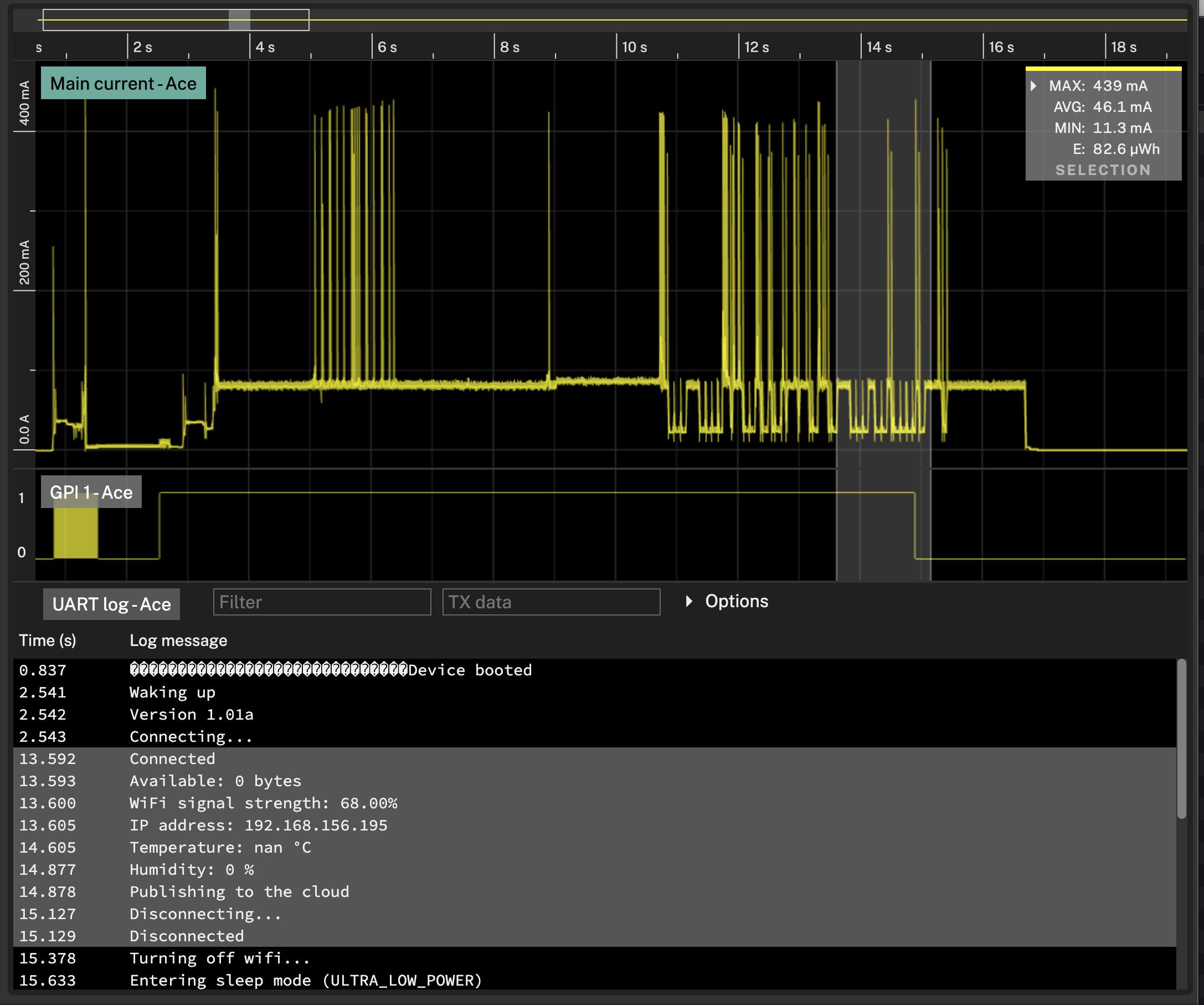
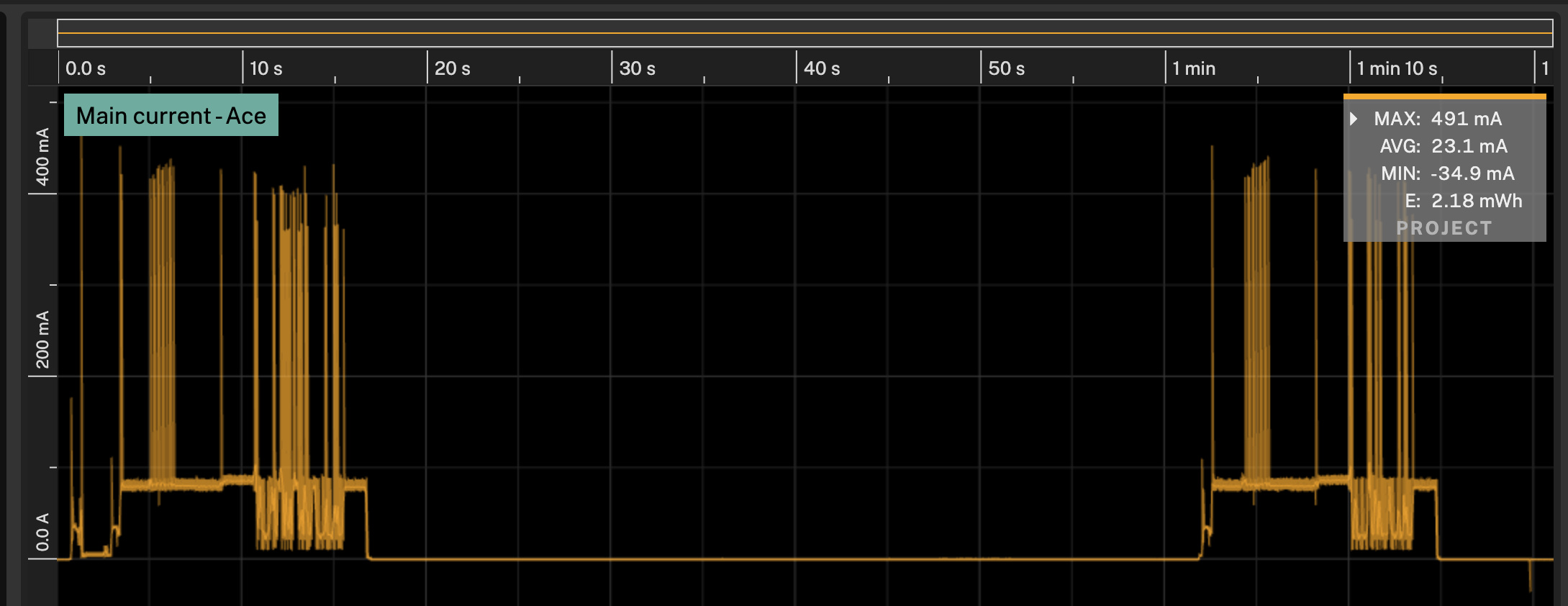
默认情况下,当录制曲线中没有创建选区(saved selections)时,右上角统计视图(Statistics)默认涵盖当前整个Otii 项目(Project)的所有数据。
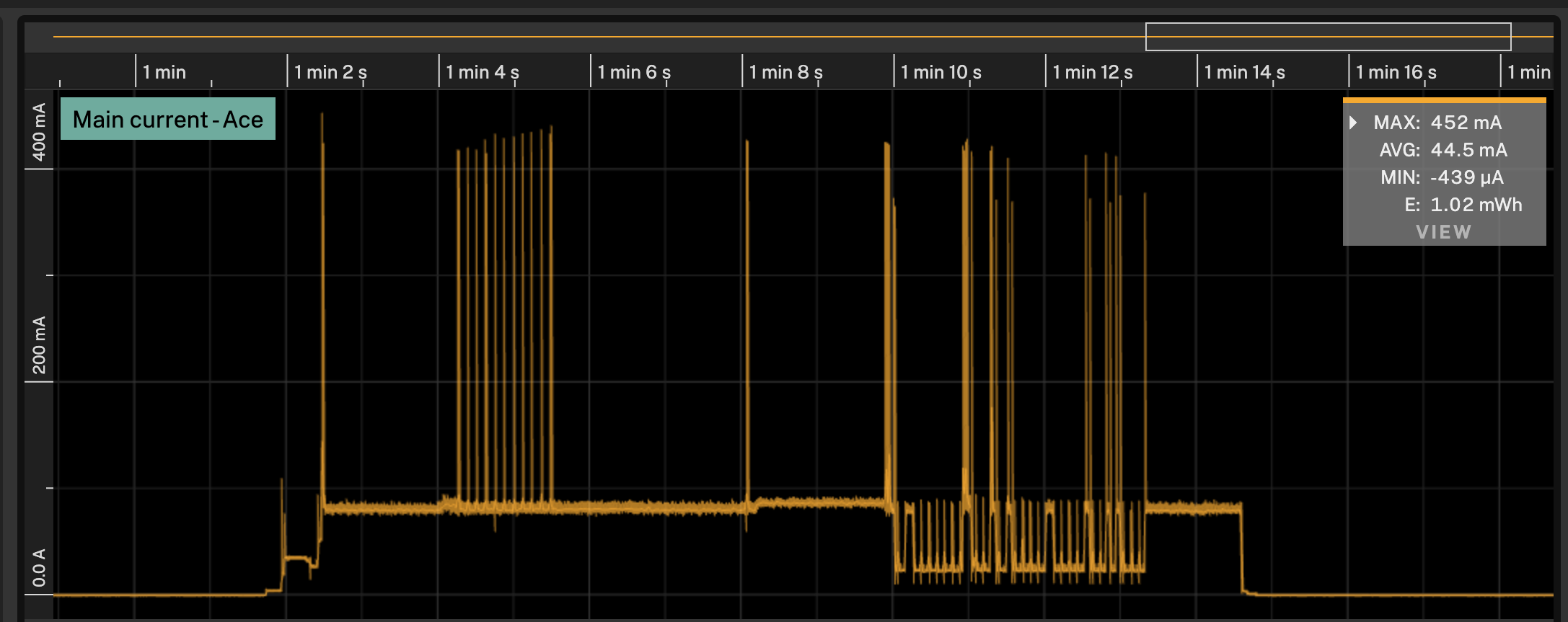
用户也可在设置中将当前默认设置(Show Default)改为可见视图(View),即可了解当前窗口可见区域的数据统计信息。
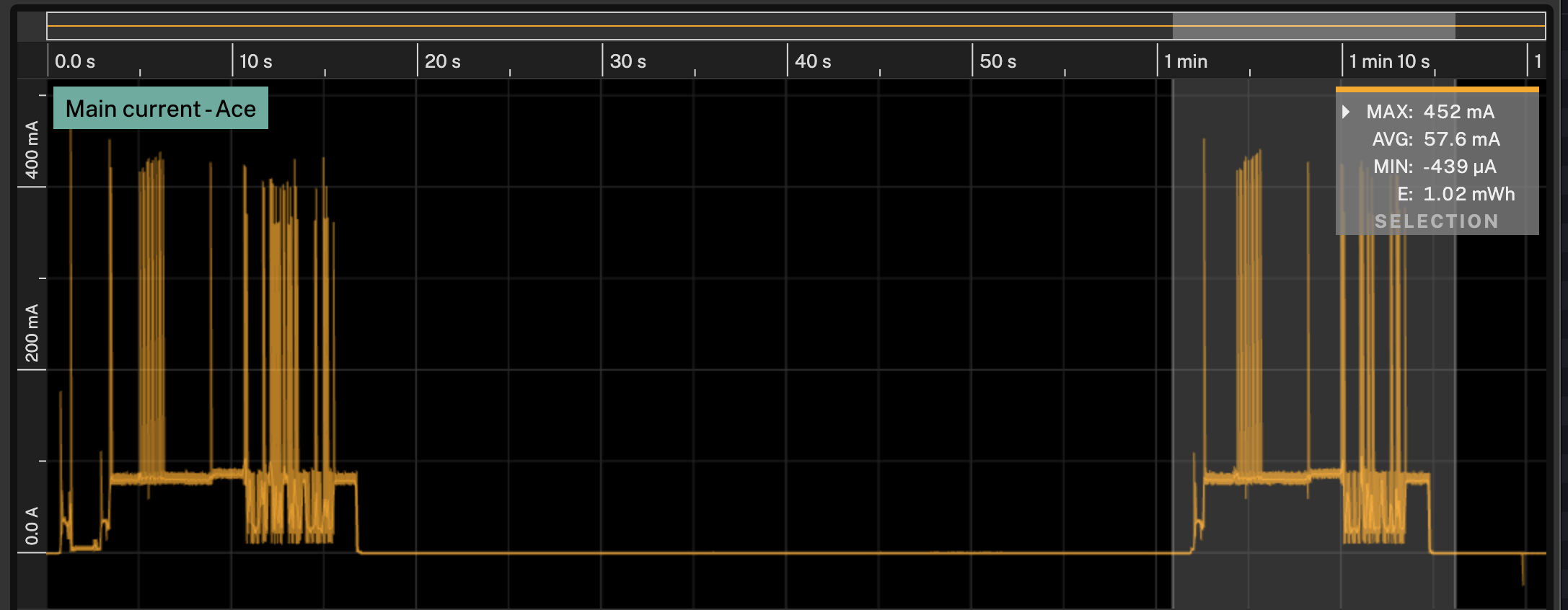
选择一段录制时,统计区域的数据显示的也是该选区的录制数据。
已保存的录制选区
用户可以在Otii主界面选定一段选区,点击右上角出现的 +按钮或者在选择区域右键单击并选择Save selection,保存当前选择。
用户可以点击已保存的任意区域右上角x按钮,或者在选择的区域右键单击并选择Clear selection,从而删除当前保存的选区。
用户可保存不限数量的录制选区。
为录制选区重命名、标注颜色
在任意已保存的录制时段处,右键单击,选择Rename selection...可重命名该选区,选择 Change selection color...可重新标注该选区的颜色。
已保存的录制选区列表
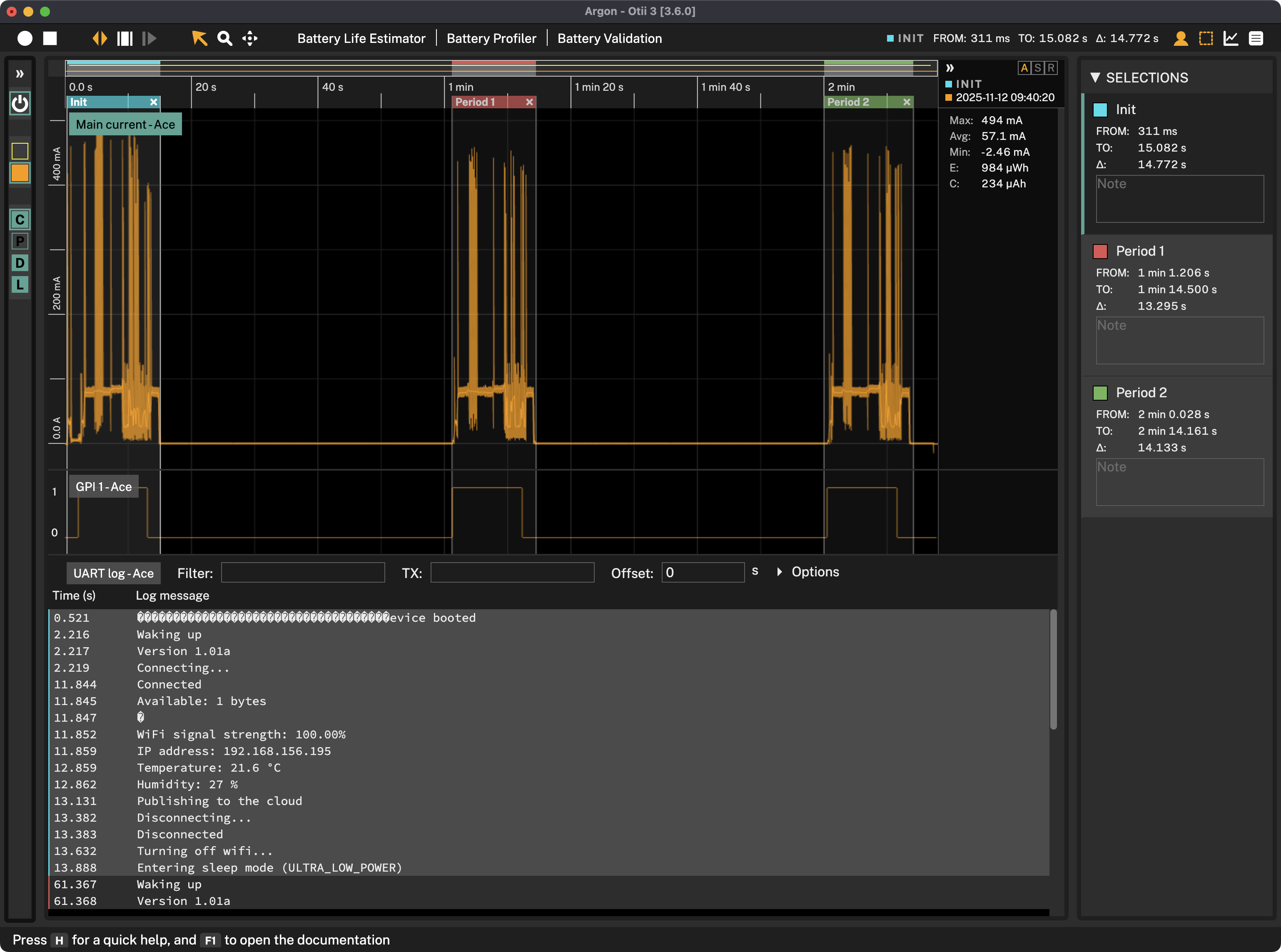
用户只需点击Otii软件界面右上角的Selection标记,即可看到所有已保存的选区列表。
点击某一个已保存的录制选区,即可激活它。
查看多个保存的录制选区的统计数据
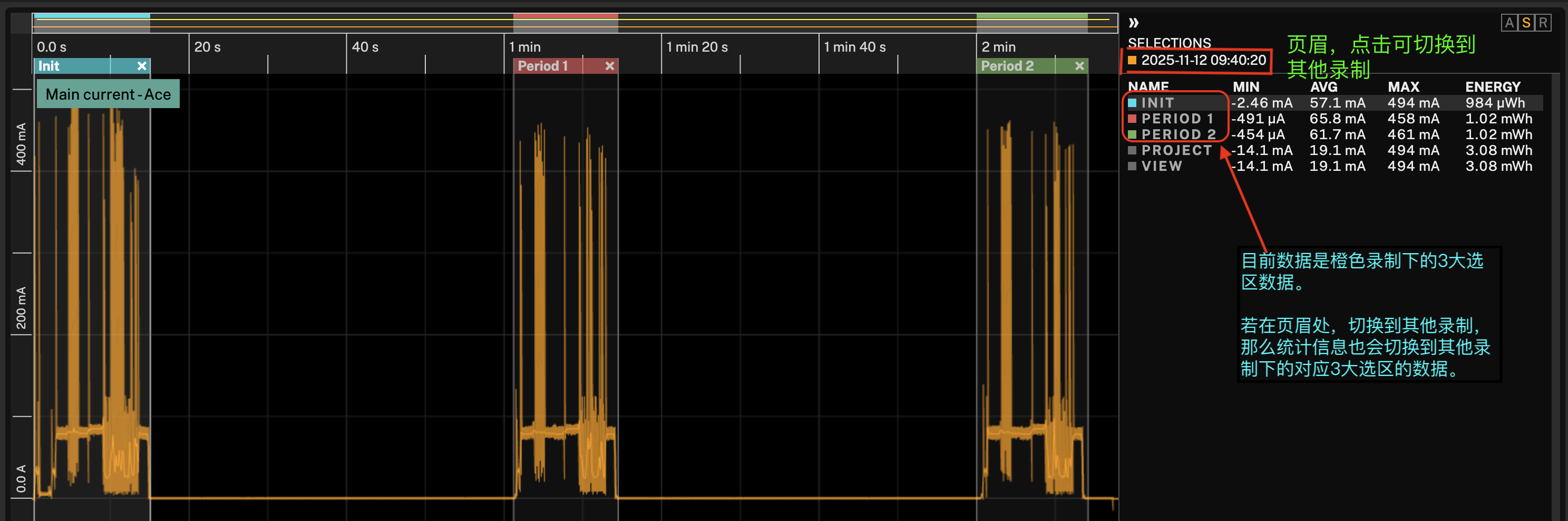
如果用户在统计视图(Statistics View)顶部选择S (Selection, 选区模式),除了查看当前活动记录的整个项目(PROJECT)和当前可见视图(VIEW)的统计数据外,还可以对比所有保存的录制选区统计信息。
(见下图)用户在页眉处点击任意录制名称,即可切换到该录制,同时统计视图的功耗等数据也会切换到新录制的选区数据。
查看多个录制的统计信息
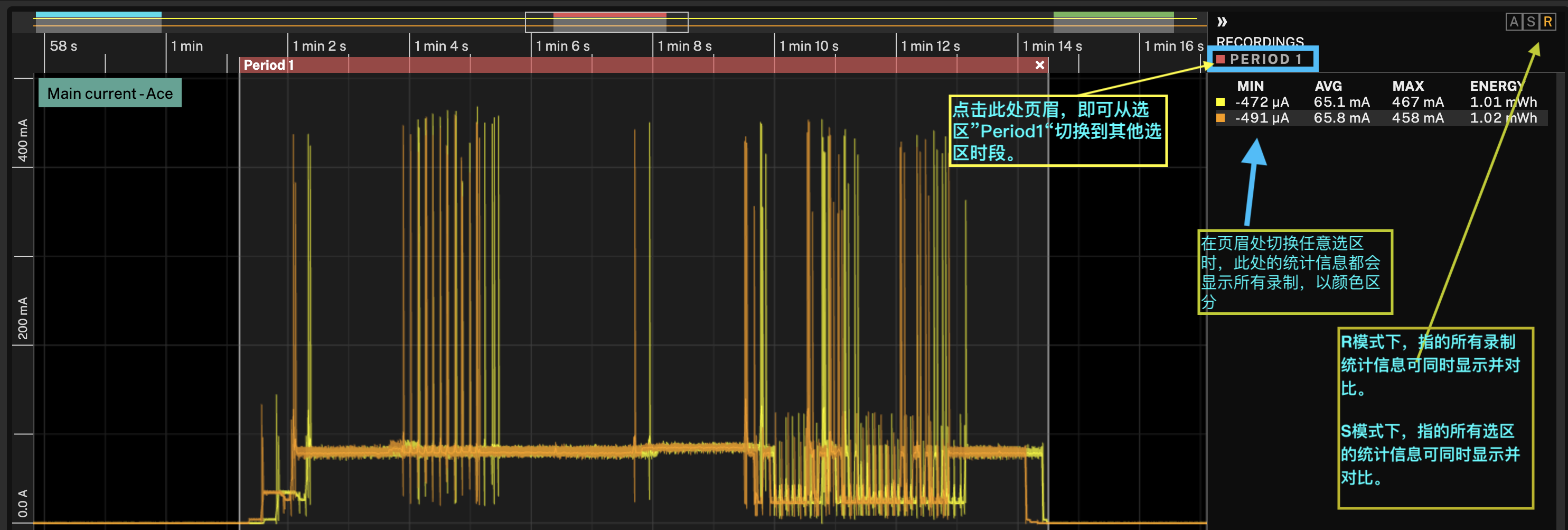
如果用户在统计视图顶部选择R(Recording,录制模式),则可以对比当前活动选区在所有不同录制下的统计信息。
(见下图)用户在也没出点击切换任意选区,即可切换到该选区时段,同时数据也会即刻更新。
自定义统计信息
设置的视图可在此处settings配置并自定义。
对齐录制波形图
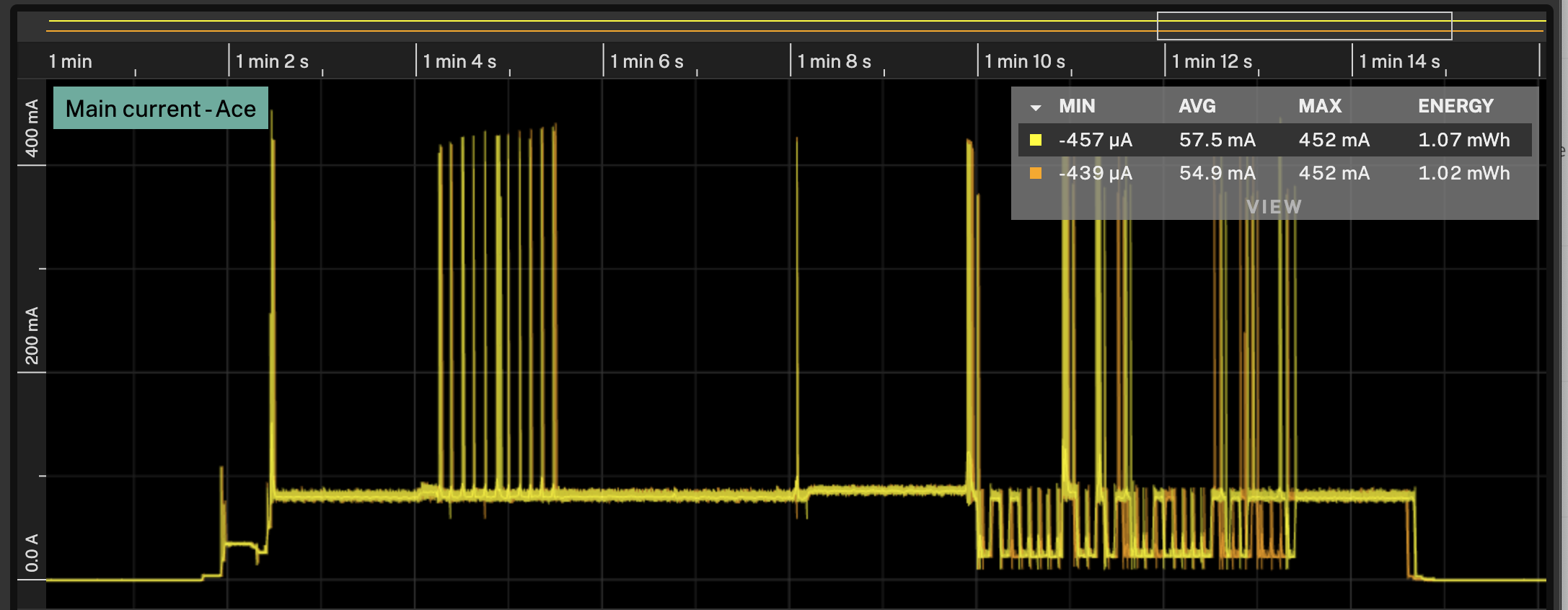
如果用户想要对比两条不同的波形记录,可以通过以下操作将它们对齐:
- 在列表中选中想要设置时间偏移的录制
- 在工具栏中选择拖拽工具(Drag tool)
- 按住Option(
⌥)键(在Windows/Linux 上通常为 Alt)键,同时用鼠标拖动波形图 - 用户也可以使用键盘快捷键
⌥-+箭头←, 或者⌥-+箭头→来微调波形图的偏移
日志同步
如果用户想要分析两个事件之间的特定时间段,可以在日志视图(Log)中选中该时间区间,界面上的录制波形图中对应的功耗时间段会同步联动被选中。