
项目
Otii3桌面应用程序是基于项目(Projects)运行的,项目可以保存并且之后可再次打开。
一个Otii项目包含被测设备(DUT)的所有设置,以及所有测量的数据,涵盖电流、电压和功耗等多个通道。
Otii项目存储
当进行长时间录制时,Otii 3 会生成大量的采样数据。 因此,选择合适的项目存储(Project storage)位置非常重要。我们建议如下:
- 仅将项目存储在本地连接的高速硬盘上
- 创建新的.otii项目时,建议首先保存新项目,再开始一段长时间录制。因为未保存的项目会暂存在操作系统的临时目录中。
- 不要将项目存储在同步到云端(如onedrive, dropbox或Google Ddrive等)的文件夹中。注意,在许多系统中,Documents和Desktop文件夹也会与云服务同步。
- 不要将项目存储在网络驱动器(NAS)上
单个通道单次录制的测量数据量大小为
4 bytes * sample_rate * no_of_secondsOtii Arc的默认采样率为4 ksps, Otii Ace的默认采样率为50 ksps。
用户可以根据需要将Otii Ace仪器的采样率降至1 ksps。
创建新项目
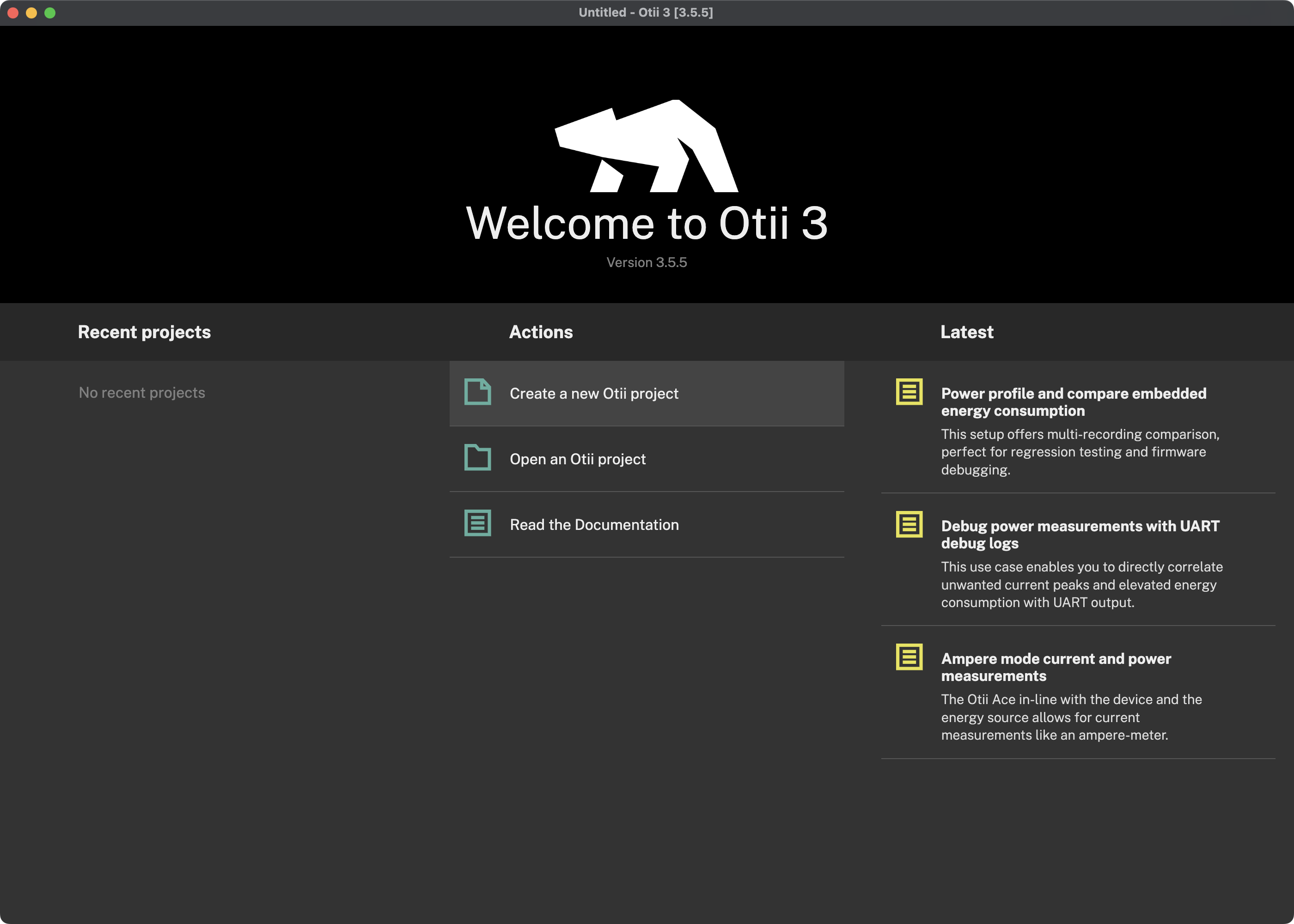
打开Otii 3 桌面应用程序时,用户可以立即创建新项目(Create a new project),或选择在处理现有项目时创建新项目。
在启动 Otii 3 桌面应用时创建新项目
- 打开 Otii 3 桌面应用
- 在欢迎窗口的“操作”区域下方,点击创建新 Otii 项目
在处理现有项目时创建新项目
- 导航至:
- Windows & Ubuntu: 文件(File) > 创建(New),或按
Ctrl-N - MacOS: 文件(File) > 创建(New),或按
⌘-N
保存项目
用户可以保存项目(Save Project)在指定文件夹中,和/或导出项目为.zip压缩文件。
保存.otii3 项目
Otii 3中的项目可以“保存(Save)”或“保存为(Save as)”。
- 在一个新项目中首次使用“Save”选项时,其作用等同于“Save as”,允许用户指定保存位置并命名该项目。
- 之后再次使用“Save”选项时,会更新至之前已保存的项目。
使用 "Save" 保存项目
- 保存路径:
- Windows & Ubuntu: 文件(File) > 保存(Save),或按
Ctrl-S - macOS: 文件(File) > 保存(Save),或按
⌘-S
- 为 Otii 项目命名,然后点击保存(Save)。
使用 "Save as" 保存项目
- 保存路径:
- Windows & Ubuntu: 文件(File) > 保存为(Save as), 或按
Shift-Ctrl-S - macOS: 文件(File) > 保存(Save as), 或按
Shift-⌘-S.
- 为Otii项目命名,选择要保存项目的文件夹,然后点击保存(Save)
将项目导出为 zip
用户可以将项目导出为zip文件(Export a project as a zip),以便分享给他人。对方无论是否拥有Otii硬件(Otii Arc Pro 或 Otii Ace Pro),都可以直接在Otii 3 桌面应用程序中打开导出的zip项目。
- 路径:
- Windows & Ubuntu: 文件(File) > 导出项目(Export project...), 或按
Ctrl-E - macOS: 文件(File) > 导出项目(Export project...), 或按
⌘-E
- 为Otii项目命名,并选择保存文件夹,点击 Save
 保存路径不能与项目当前所在的文件夹相同。
打开项目
Otii 3 桌面应用程序允许用户在启动时,或者在处理已有项目时,打开某个已保存过的项目。
这些项目文件可以是之前保存过的文件夹中的.otii 3文件,也可以是导出过的.zip压缩文件。当打开Otii项目文件时,它包含所有电池仿真信息、电池文件、分析配置和录制测量文件等设置信息。用户可以在同一个项目文件中继续进行新的测量。
在启动 Otii 3 桌面应用时打开已保存项目
- 打开Otii 3桌面应用程序
- 在“欢迎”界面,“Actions”区域下,点击打开Otii项目
- 定位到项目文件,并打开
在处理现有项目时中打开一个已保存项目
- 路径:
- Windows & Ubuntu: 文件(File) > 打开(Open), 或按
Ctrl-O - macOS: 文件(File) > 打开(Open) , 或按
⌘-O
- 定位到项目文件,并打开
导入Otii2.0项目
若您已使用Otii产品套件一段时间,可能对Otii 2较为熟悉。我们强烈建议您下载最新版Otii 3桌面应用程序,以充分利用其Otii 3优化的功能和扩展的测试能力。Otii 2项目可导入Otii 3桌面应用程序。但请注意:项目一旦以Otii 3版本保存,将无法在Otii 2中再次打开该保存项目。
在启动 Otii 3 桌面应用时打开 Otii 2 项目
- 打开Otii 3桌面应用程序
- 在“欢迎”界面,*“Actions”*区域下,点击”打开Otii项目“
- 定位到Otii 2 项目文件,并打开
在处理现有项目O时打开一个已保存的Otii 2 项目
- 路径:
- Windows & Ubuntu: 文件(File) > 打开(Open), 或按
Ctrl-O - macOS: 文件(File) > 打开(Open), 或按
⌘-O
- 定位到Otii 2 项目文件,并打开
导出录制数据为CSV文件
导出录制数据为CSV文件(Export recordings as CSV),可极大扩展与第三方数据分析软件的兼容能力,并精准分析已收集的录制数据。这也是生成图表、编写专门报告或进一步数据处理的实用方法。
导出数据为CSV文件
- 打开Otii 3 桌面应用程序
- 创建一个新的Otii项目,或者打开已保存过的项目。如果要创建一个新项目,至少需要录制一次要导出的数据。
- 在左侧边栏,来到RECORDINGS(录制)区域,右键点击目标录制文件,选择 导出为CSV文件(Export to CSV)
- 为文件命名,点击 Save