附加功能
监测统计数据
显示监测器- Show Monitor
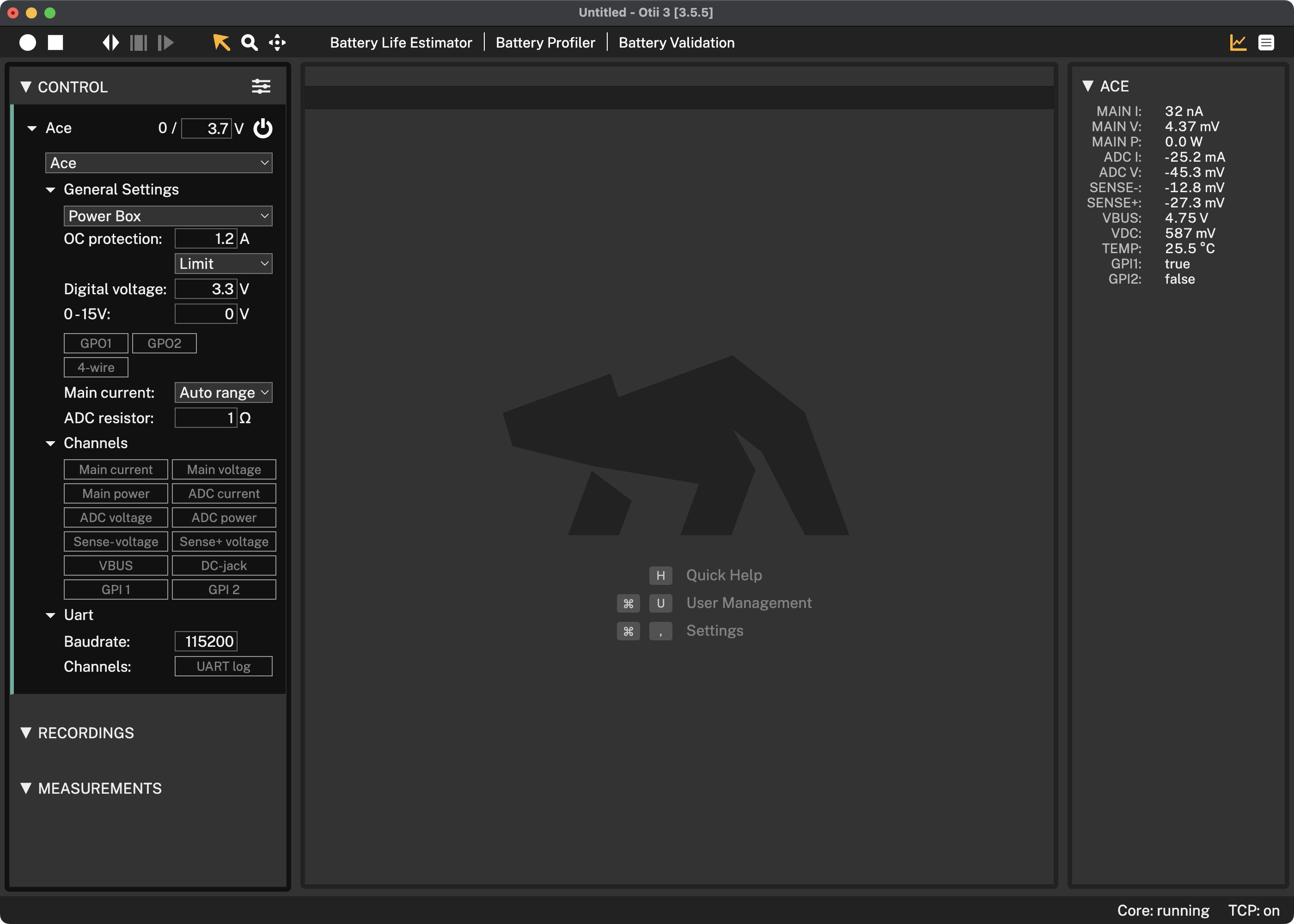
如需实时查看Otii硬件状态,用户可启用监测 (Monitor)录制的统计数据功能,包括Main I (电流)、Main V (电压)、Main P(功率)、ADC I (ADC电流)、ADC V (ADC电压)、SENSE+ - 电压、VBUS电压、VDC电压、TEMP(温度)、GPI1/2 True (启用)/ False (未启用)。
只需点击Otii 3 桌面应用程序的右上角 Monitor 图标,或按 Ctrl-M (Windows系统)或 ⌘-M (macOS)。一旦启用,监测数据统计的窗口会自动展开。如需停止监测,只需再次点击该按钮。

自定义监测器
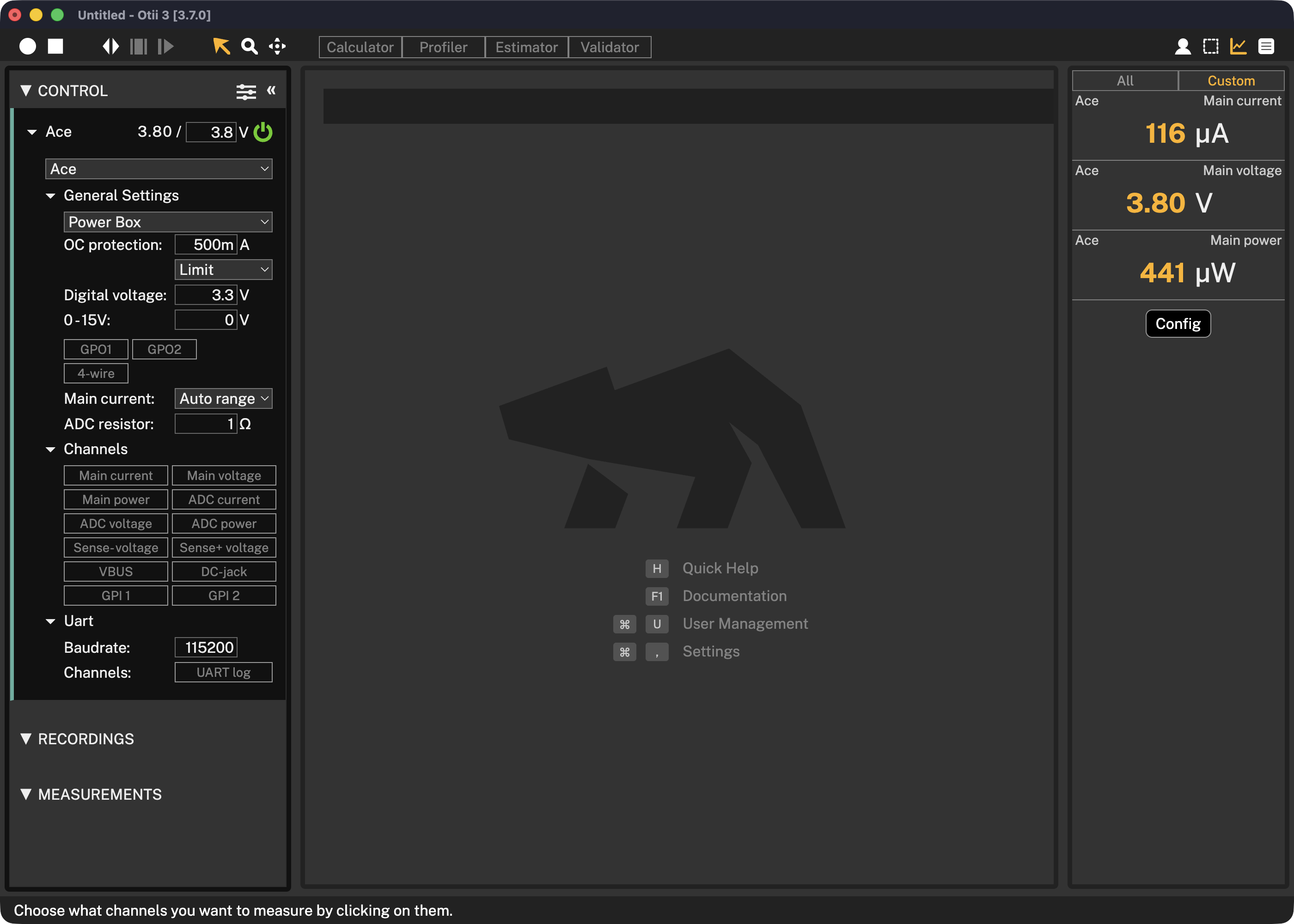
您还可以配置自定义监视器,自主选择需要实时观测的监视器参数值。点击 Config(配置) 按钮以更新配置。
通知
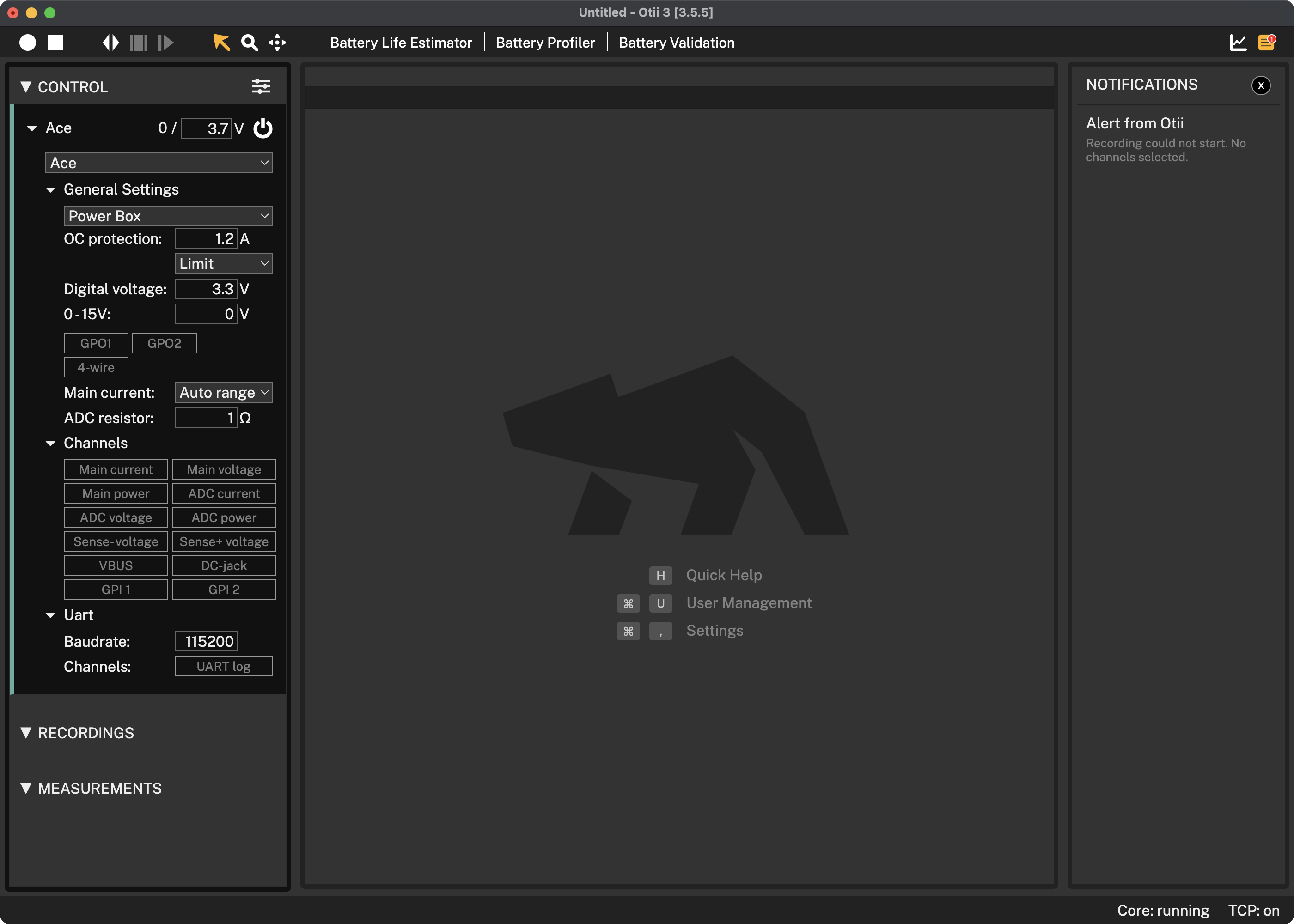
Otii 3 桌面应用程序内置了通知系统,可实时向用户反馈其请求与操作的状态。帮助用户及时获取一些可能被忽略的信息,比如新软件版本的发布,和相关技术资讯。
要打开通知面板,只需点击软件界面右上角的通知(Notifications)图标,或者按Ctrl-I (Windows系统)或 ⌘-I(macOS)。
如需关闭某一条通知,只需点击该条通知旁边的图标;如需清除所有通知,只需点击Notifications标题旁X按钮 ,随后出现Clear(清除所有通知),点击表示确认。

一键注册Otii设备
注册设备 - Register Product
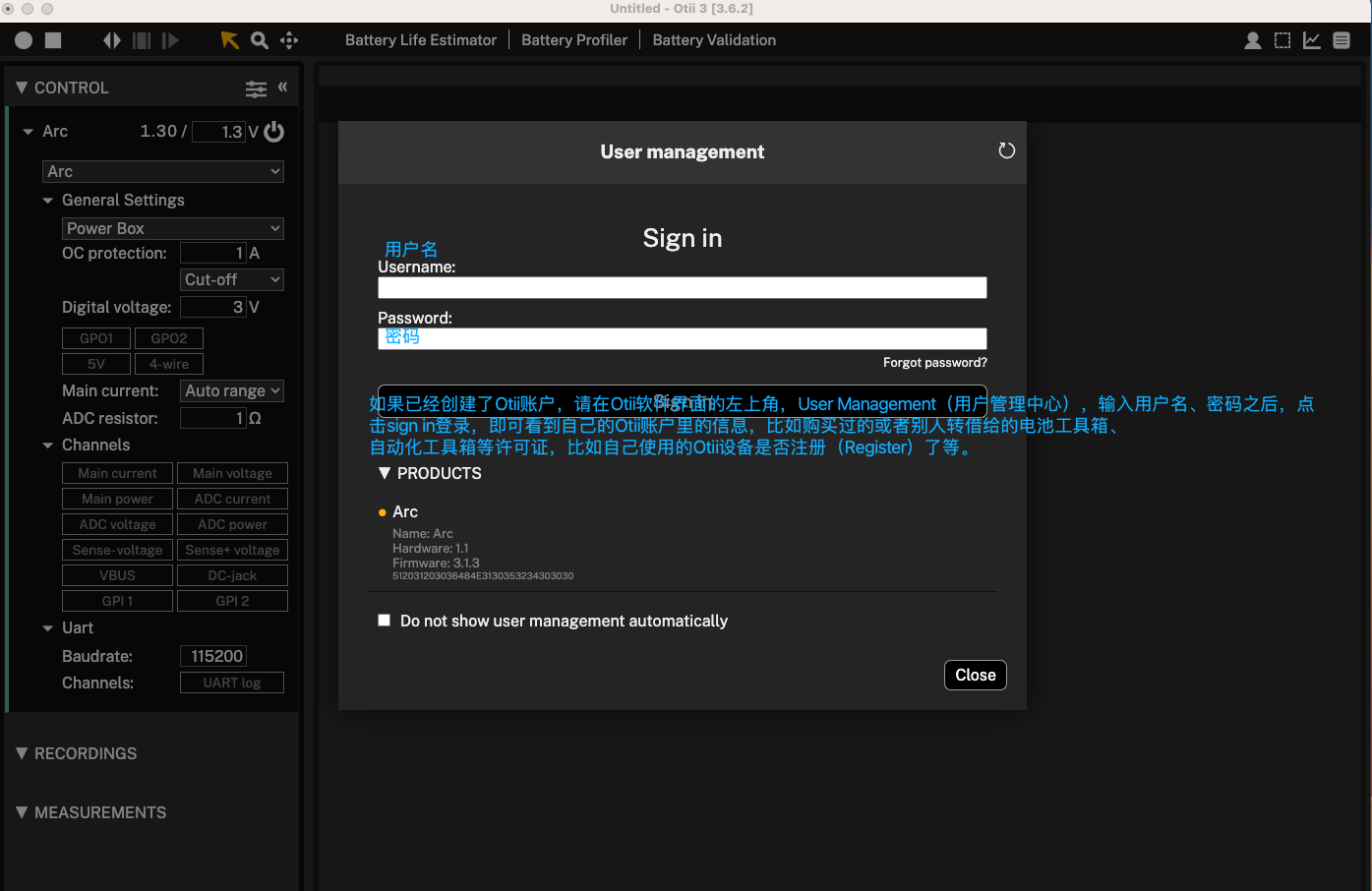
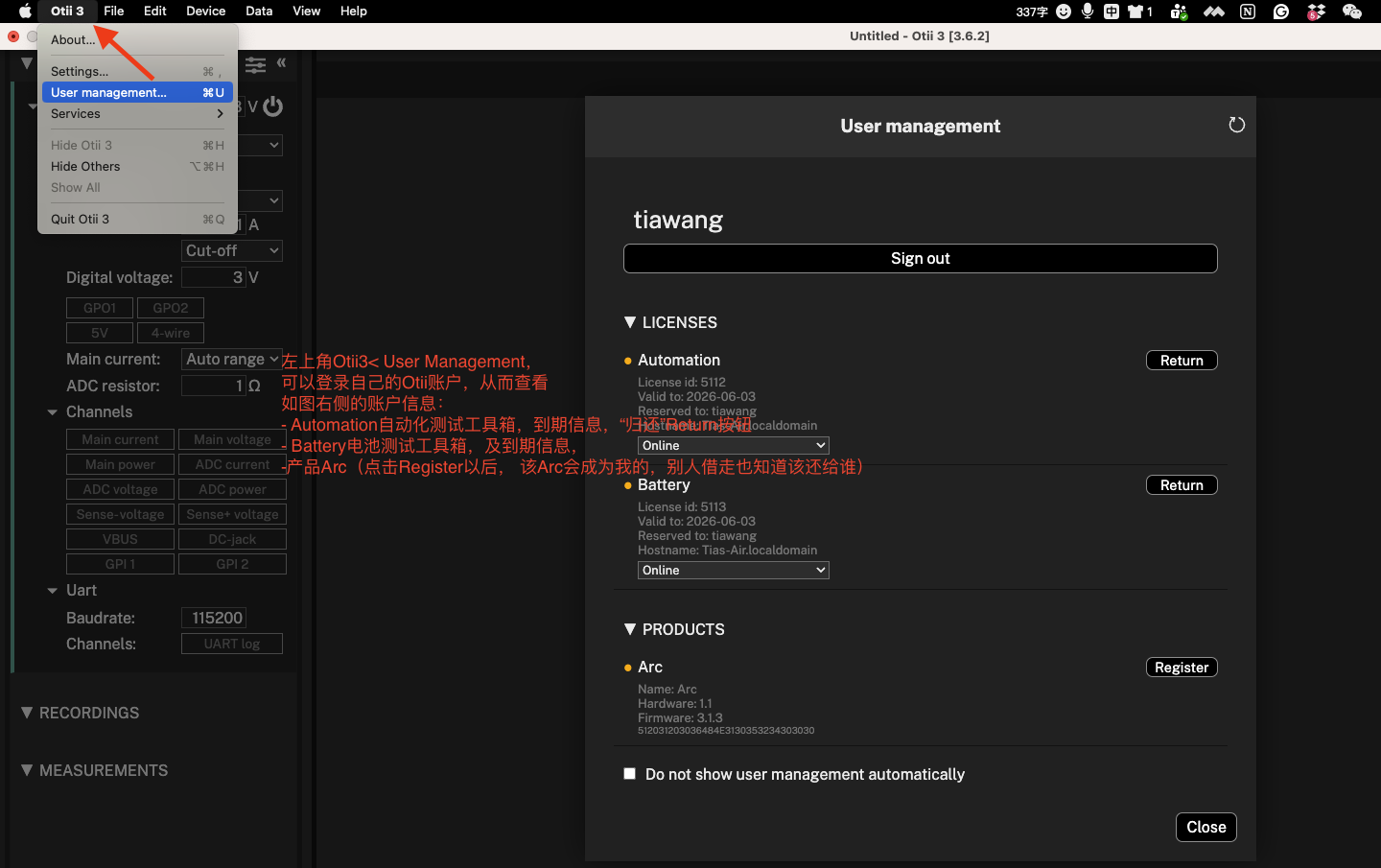
在用户管理(User Management)对话框中,用户可以注册任何尚未被他人注册的已连接设备。
打开用户管理(User Management)对话框的路径: Otii3 > User management用户管理中心 或按Ctrl-U (Windows系统)或 ⌘-U (macOS)。
在未注册的Otii设备旁边,出现按钮Register (注册)设备,可一键注册。
以下是在 User Management用户管理中心登录前后分别呈现的界面。