
控制面板
Otii 3 桌面应用程序在做左边栏有一片控制面板(Control),用于管理Otii硬件和应用程序之间的连接。前提是Otii硬件已正确连接到计算机.
控制面板(Control)能够根据被测设备(DUT)的技术参数、Otii硬件的模式,和待测量的通道等正确设置Otii硬件。这些配置对每台已连接的Otii硬件(不论是Otii Arc 还是Otii Ace)都是单独设置的。
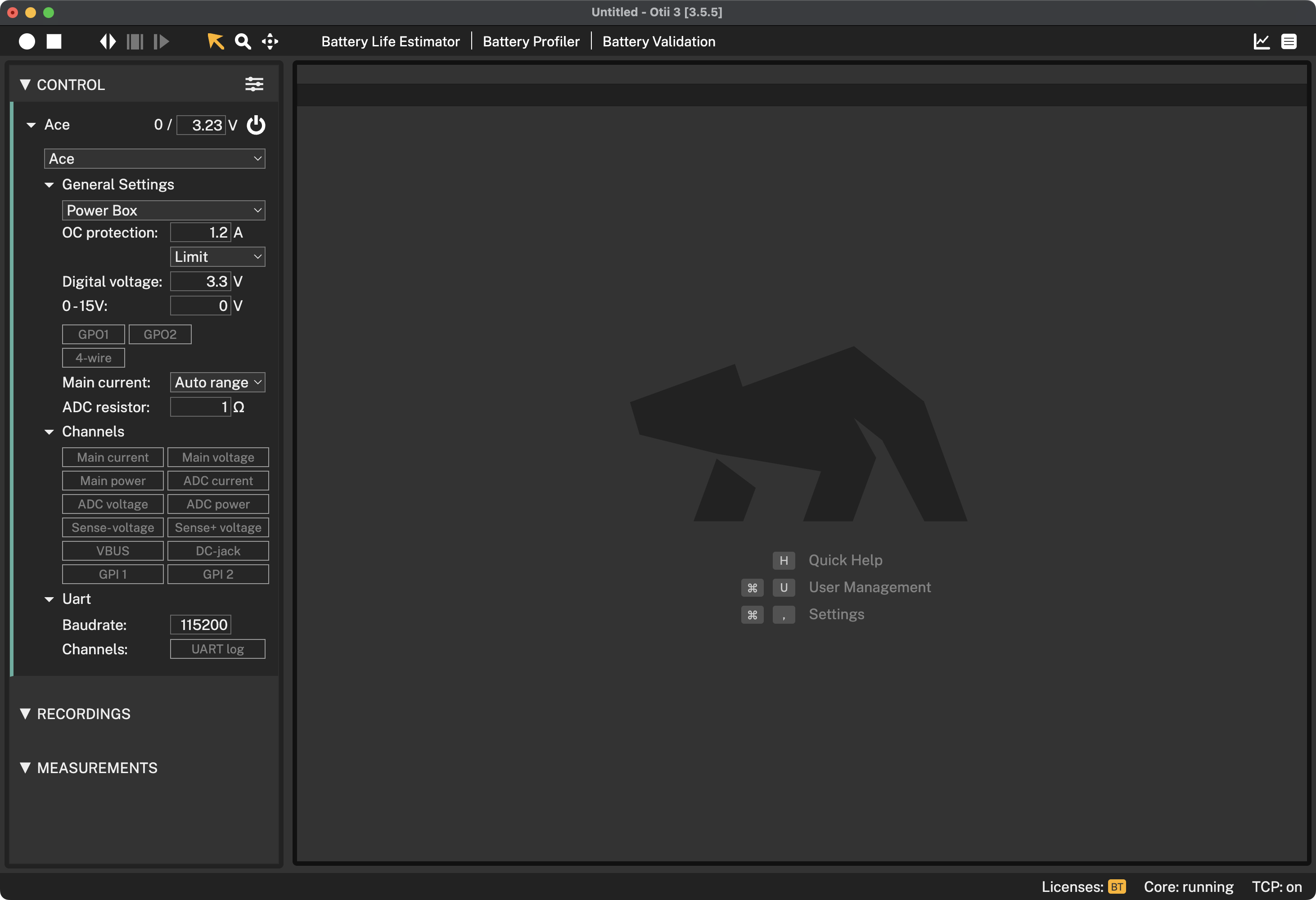
正如上图所示,控制面板有以下功能:
- Otii Arc/Ace: 定义电源电压,可控制开/ 关
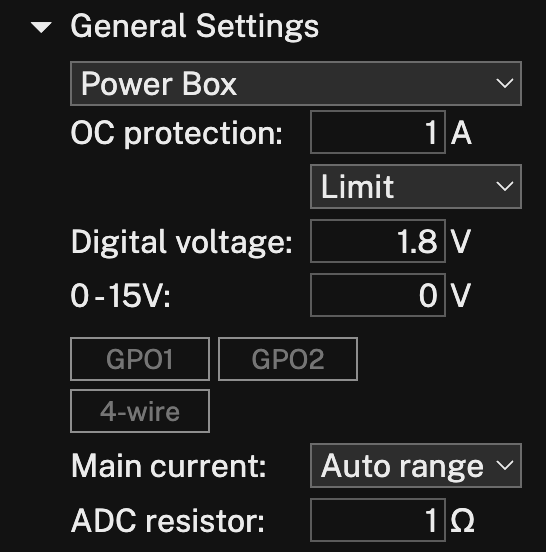
- General Settings (常规设置): 设定Otii硬件的运行模式,并根据DUT的特性定义设置参数
- Channels (通道): 配置Otii硬件可测量的通道
- Uart (通用异步收发器) : 启用并设置与DUT的串行通信,用于调试
迷你工具栏
若点击CONTROL标题栏中的«按钮,侧边栏将折叠为迷你工具栏,从而能在不占用大量空间的情况下,
实现电源开关切换,以及录制内容与测量数据的隐藏/显示/选择操作
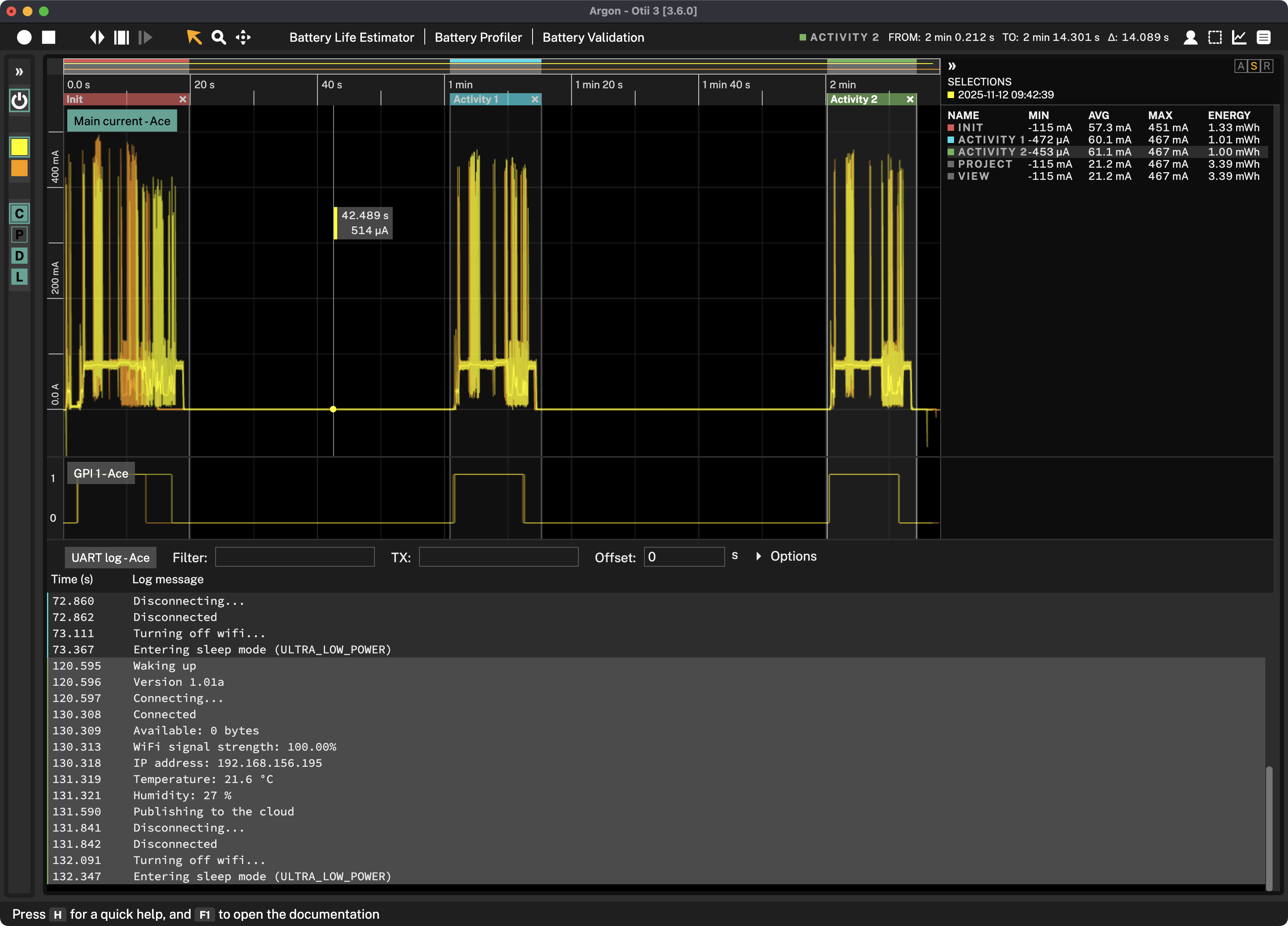
控制筛选
为筛选控制列表中显示的内容,可点击在Control标题旁边的”筛选(filter)“按钮:
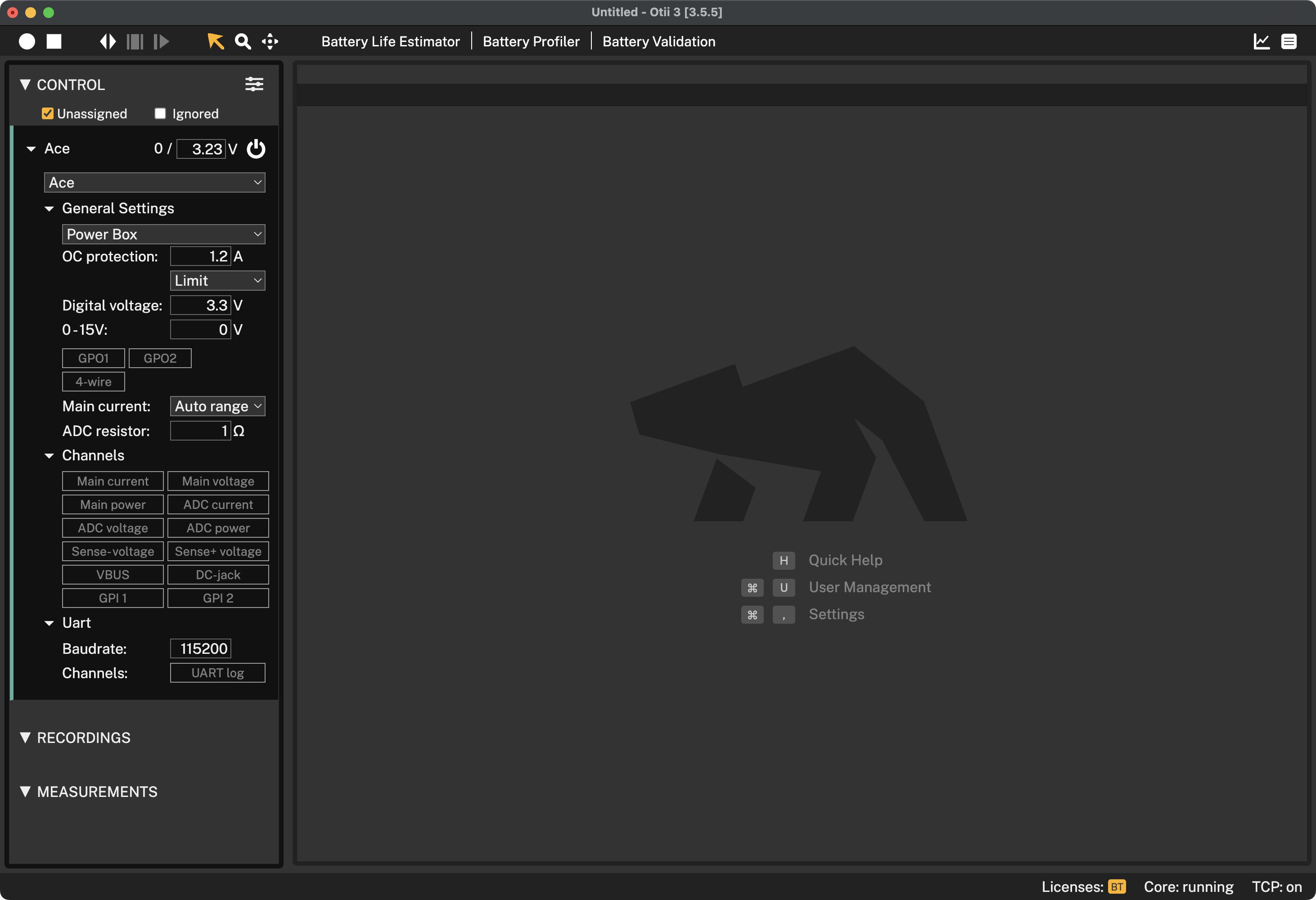
- Unassigned: 启用时,所有设备都会显示,包括未包含在该项目中的设备
- Ignored: 启用时,会显示已被忽略的设备。UART设备可以通过右击并选择Ignore忽略。
Otii Arc 和 Otii Ace 设置
在连接Otii硬件到计算机后,Otii 3 桌面应用程序会自动识别。点击 ”Add“按钮即可添加。
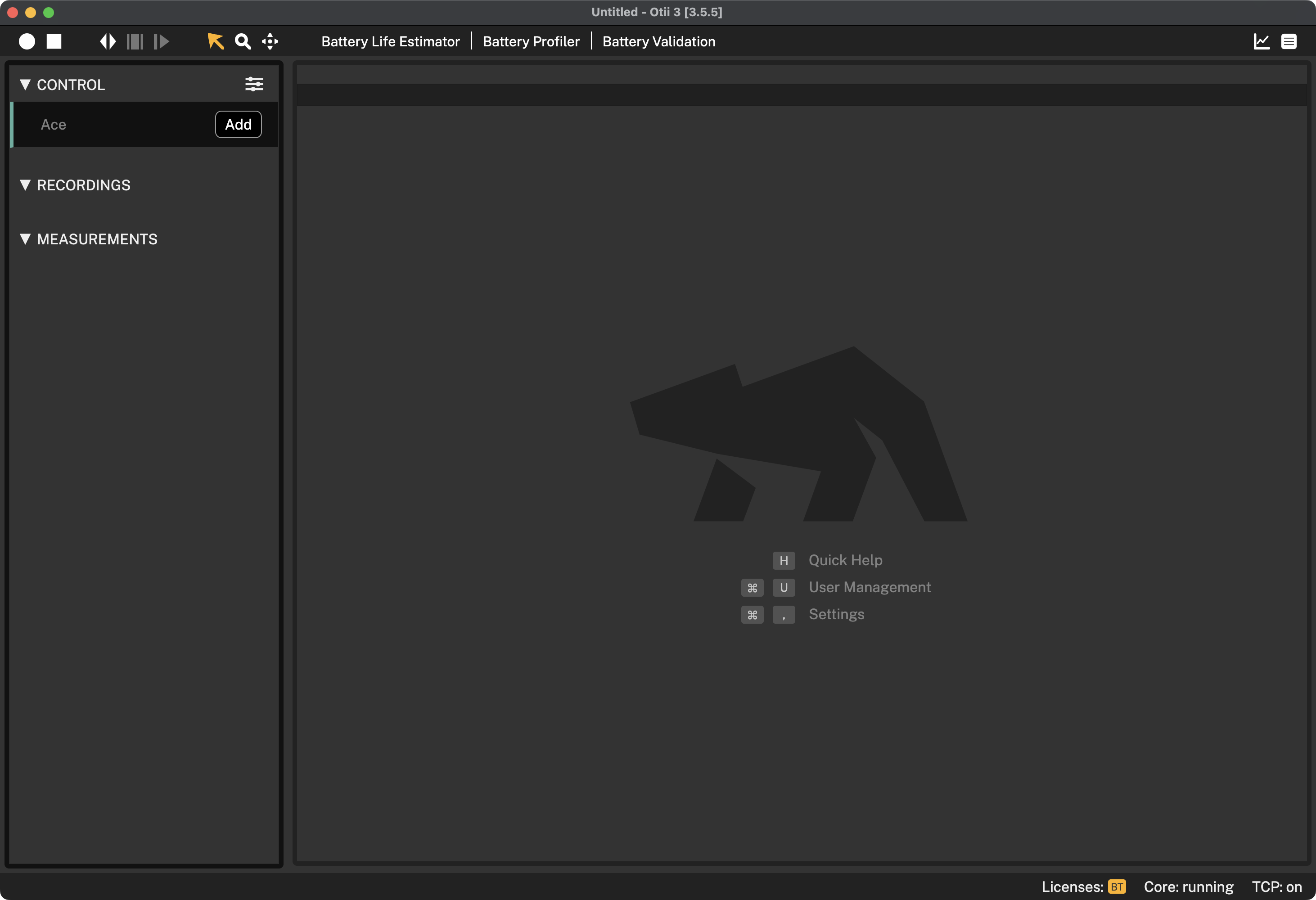
默认状态下,一旦项目被保存,每次打开项目文件时,Otii硬件也会被加载进该项目。添加后,用户也会设置并/或自定义以下参数:
名称
默认的Otii设备名称(Name)是Otii硬件的版本。 用户可以双击修改,或右键点击,选择Rename并输入新名称。
主电压
在Otii硬件名称右侧,会显示测量电压和设定电压。设定电压指的是在默认*电源盒(Power Box)*模式下,通过Otii硬件主输出端子提供的主电压(Main voltage)。
- 默认情况下,电压为3.0V(适用于Otii Arc Pro 和 Otii Ace Pro)。如需修改,点击数值,输入新的设定电压。
- 记住Otii硬件的主输出范围是0.0 V — 5.0 V(Otii Arc Pro)以及0.0V—25.0V (Otii Ace Pro)。系统默认限制为0.0V—5.5V。因此在使用 Otii Ace Pro时,需要在Settings > Max supply voltage做出调整。
 Otii Arc Pro的最大电压取决于两个条件:是否通过直流插头为Otii硬件供电,以及是否启动了”自动量程“作为主电流参数。最大电压应该自动根据当前配置进行更新。确保根据DUT技术要求设定最大电压值,以避免输出过高电压。
电源按钮
点击电源按钮 Power,以打开/关闭主电源。
附加设备信息
Otii硬件名称下的下拉菜单允许将控制参数分配给另一台相同型号的 Otii 硬件。只需点击列表中的(一台或多台)Otii硬件,然后重新分配。
Otii Arc Pro 不能和 Otii Ace Pro交叉分配控制参数。常规设置
供电模式
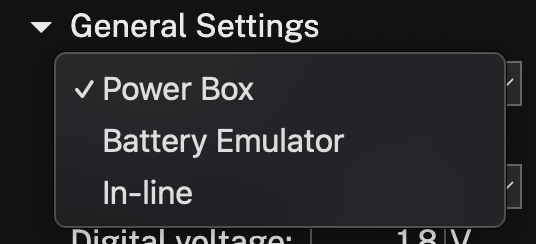
- 电源模式(Power Box): Otii硬件会给DUT提供恒定电压。
- 电池仿真器(Battery emulator): Otii硬件仿真电池(需要使用Battery Toolbox电池工具箱软件许可)。
- 串联模式(In-line): 仅限Otii Ace Pro,此时Otii充当电流表,串联在电源和DUT之间。Otii Ace Pro还会自动切换不同的测量量程(仅1次),但是不供电。此时如需测量电压,需启用4线制(4-wire)测量模式。
过流保护
过流保护(Over current protection):允许用户设定Otii硬件的最大电流限制。对于Otii Arc,如果电流超过设定值,仪器会切断电源以保护DUT。在下拉菜单中,有以下关于过流保护的可选项:
- Limit (限制): 对于Otii Arc Pro 和 Otii Ace Pro,限制输出电流到设定值,并且降低电压
- Cut-off (截止电压): 仅适用于Otii Arc Pro,当电流超过设定值,Otii会检测到异常,关闭电源并断开输出继电器。
数字电压
数字电压(Digital voltage)设置,可允许根据 扩展端口的引脚设定输出电压。并且根据数字电压设置的不同,判定逻辑0或者1的电平也会改变。
该版块的某些配置会基于使用的Otii硬件版本略有不同。
Otii Arc Pro
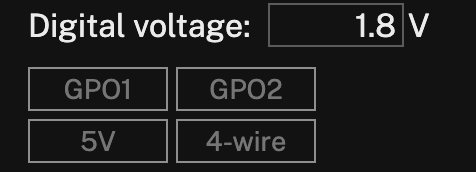
- GPO1 & GPO2 - 启用数字输出
- 5 V - 实现额外固定5V输出
- 4-wire - 启用4线制测量,以补偿电源线导致的电压降
Otii Ace Pro
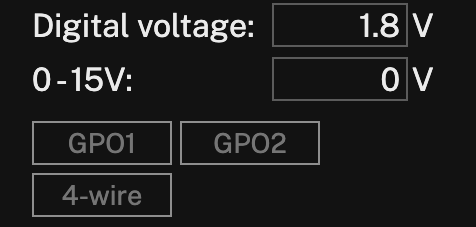
- 0 - 15 V - 实现0-15V之间的额外输出电压
- GPO1 & GPO2 - 启用数字输出
- 4-wire - 启用4线制测量,以补偿电源线导致的电压降
主电流
主电流(Main current)可允许Otii硬件在不同量程间自动切换。
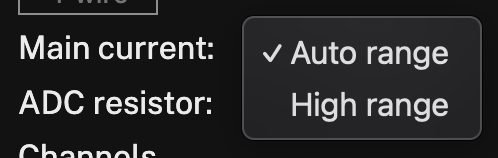
- 自动量程(Auto range): 勾选此项后,系统将自动匹配并切换至当前最佳的测量精度。Otii硬件在不同测量量程之间仅需一次硬件切换。Otii Ace Pro有三个量程,其中量程 1(± ~3.2mA)和量程 2(±~32mA)无需硬件切换即可实现。量程 3(±5A)则需要硬件切换。尽管有 3 个量程,但仍能保持 ±(0.05 % + 25 nA) 的精度。
- 高量程(High range): 选定该选项,会限制Otii 硬件切换至最低测量量程。因此分流电阻器不会切入或切出。适用于以下场景:
- 当 Otii 硬件在切换测量区间(量程)导致设备(DUT)复位时,请使用此设置。
- Otii Arc Pro需要高输出电压时需要使用此设置,此时Otii硬件内部的电压降更低。

ADC 电阻
使用ADC引脚测量特定子系统的电流时,需要外接一个分流电阻。因此,必须在此处设定电阻值。为确保电阻阻抗设置正确,请参考使用Otii测量子系统。该应用案例会指导用户完成连接DUT到ADC接口的操作,并设置电阻阻抗值。
通道
在Otii 3 桌面应用程序的 通道(Channels),指那些能够监测或者控制的输入/输出数据。这些通道能够测量不同数据,如主系统和子系统的电流、电压、功耗。
要启用某个通道,仅需点击待测量的目标通道即可。启用后,波形图区域会显示测量值的记录位置,以便后续分析。如果在同一个项目下,新的录制中未启用某通道,相关数据仍会被保留,但该通道不会包含在新的录制中。
选择电流通道时,功率通道也会自动被启用。但是功耗测量默认情况下会被隐藏。为测量能耗,功率通道必须被启用。
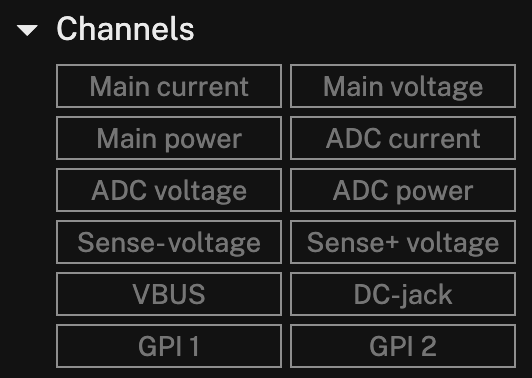
以下为可选的测量通道:
- 主电流(Main current): 包含了在Otii硬件主连接器测得的电流波形图
- 主功率(Main power): 包含了在Otii硬件主连接器测得的功率波形图
- 主电压(Main voltage): 包含了在Otii硬件主连接器测得的电压波形图
- ADC电压(ADC voltage): 包含了ADC连接器处测得的电压波形图。该测量值取自ADC+ 引脚。单端从ADC+ 到AGND;请参考如何连接ADC以测量电压的示例。
- ADC电流(ADC current): 包含了ADC连接器处测得的电流波形图。这是ADC+与ADC-引脚之间的差分测量值;请参阅如何设置ADC电阻的示例。
- AD功率(ADC power):包含了ADC连接器处测得的功率波形图
- SENSE +/- 电压: 包含扩展端口上SENSE+和/或SENSE-引脚测得的电压曲线图。单端测量值与AGND进行比较
- VBUS: 包含VBUS电压的图表
- 直流插孔(DC-jack): 包含直流插孔电压的图表
- GPI1 & GPI2: 包含扩展端口上GP1和/或GP2的引脚测得的信号图表。这些引脚为数字引脚,其数值取决于用户在供电模式下如何配置数字电压电平。
UART串口
UART(通用异步收发器)是一种设备间通信协议,允许设备间的数据交互与通信。在Otii 3 桌面应用程序里,UART设置可帮助工程师和开发人员:
- 监测并分析从DUT直接传输到Otii 3桌面应用程序的数据
- 或直接从Otii 3 桌面应用程序向DUT发送数据。例如,向DUT发送AT命令的同时,通过控制台日志实时观察其行为与响应。
- 通过捕捉并分析Otii 3 控制台窗口的UART数据,开发人员可深度洞察DUT运行状态,可精准定位以及排查可能导致DUT高耗能异常的问题根源。
用户可使用在Otii硬件内置的UART接口,也可以使用第三方USB 转串口模块。
启用Otii硬件的UART功能
- 在Otii 3 桌面应用程序的”控制(CONTROL)“面板可配置DUT,滑动至最后一个设置项—— UART。
- 在相应文本框设置波特率 (Baud rate,默认115200)。为确保串口通信正常,此处设置的波特率必须与DUT相同。
- 在测量通道(Channels)选项中,点击
UARTlog按钮即可启用串行通信Uart。启用后,控制台会在Otii 3软件界面底端自动展示日志信息。
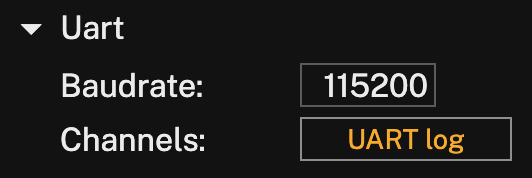
启用UART功能后,需要在DUT和Otii硬件之间建立额外的连接。一旦供电并开始录制,两者传输的数据会自动显现在Otii软件界面上。
启用USB UART
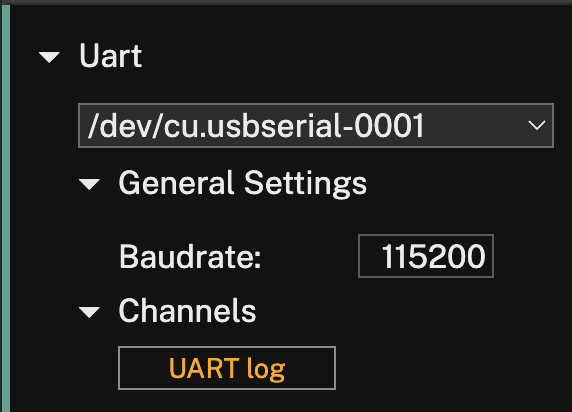
如果使用连接到计算机的第三方USB UART,用户可在Otii硬件名称下方看到计算机名称命名的UAB UART。点击”Add“按钮,即可添加。

设置设备的波特率,点击UARTlog即可在录制时启用UART功能。
固件管理
为确保Otii硬件与最新版Otii 3桌面应用程序协同工作并正常运行,请务必将硬件固件(firmware)更新至最新可用版本。
当Otii 3桌面应用检测到已连接的Otii硬件存在新版固件时,控制(Control)区域将显示黄色感叹号图标,提示固件更新。升级操作可通过以下方式完成:
- 点击感叹号图标,选择升级固件(Upgrade firmaware)
- 或依次点击菜单栏的设备(Device) > 升级至最新固件 (Upgrade firmware to latest)
[!NOTE]只有当已连接的 Otii 硬件确实需要更新时,固件升级选项才处于可用状态。否则,该选项虽可见但将呈灰色禁用状态(Disabled)。
固件升级开始后,Otii硬件会呈现以下状态:
Otii Ace Pro: LED灯会快速闪烁红蓝灯,熄灭几秒,黄灯亮起后,恢复为蓝灯 (即恢复至升级前的初始状态)。此时,Otii硬件会自动重新连接至Otii 3 桌面应用程序。
Otii Arc Pro: Otii仪器会重启,升级完成后自动重新连接至Otii 3 桌面应用程序。
从文件中升级固件
若需将Otii硬件升级至其他固件版本,用于测试和/或兼容特定性能,可通过以下步骤实现:
- 依次点击菜单栏的:设备(Device)>从文件升级固件 (Upgrade firmware from file)
- 选择Qoitech团队提供的固件文件并点击打开(Open)
- 打开文件后,固件会在数秒内完成升级,Otii硬件会呈现与本页面上一条描述的相同行为。
校准
为确保测量精度,Otii硬件设备(包括Otii Arc Pro 和 Otii Ace Pro)可在用户需要时以以下两种方式校准。
- 偏移校准:在Otii 3 桌面应用程序中进行。
- 完整出厂校准:由Qoitech完成,属于可追溯至NIST的校准,并附有校准证书。
官方建议在进行任何需要最高精度测量(尤其是超低电流测量)之前,先进行偏移校准。进行校准前,建议让Otii设备预热15分钟。如果对于测量设备的校准有要求,建议每年进行一次完整的出厂校准。有关信息请参阅《常见问答》版块中的“校准设备”和“如何获得校准证书”。
校准单台Otii设备
- 打开Otii 3 桌面应用程序,点击打开/创建一个项目。
- 在Otii 3 桌面应用程序的工具栏中,点击 设备(Device)> 校准(Calibration)
校准启动后,Otii硬件将呈现以下状态:
- Otii Ace Pro: LED灯将缓慢闪烁白色,熄灭数秒后,转为蓝色——恢复至校准前的初始颜色
- Otii Arc Pro: 校准完成后,Otii仪器会自动重启
校准所有连接至Otii 3 桌面应用程序的Otii设备
- 打开Otii 3 桌面应用程序,打开/创建一个项目
- 在Otii 3 桌面应用程序的工具栏中,点击 设备(Device)> 校准所有设备(Calibrate all devices)
校准启动后,Otii硬件会呈现与本页面上一条描述的相同行为。