
设置
Otii 3 桌面应用程序 支持高度的自定义与参数化配置,用户可以根据个人喜好调整其外观和运行模式。
- 打开 Otii 3 桌面应用程序
- 进入设置界面的路径如下:
- Windows 与 Ubuntu 系统:依次点击菜单栏的 文件 (File) > 设置 (Settings),或者直接按下快捷键
Ctrl + , - macOS 系统:依次点击菜单栏的 Otii 3 > 设置 (Settings),或者直接按下快捷键
⌘ + ,
此时,设置窗口将会打开。
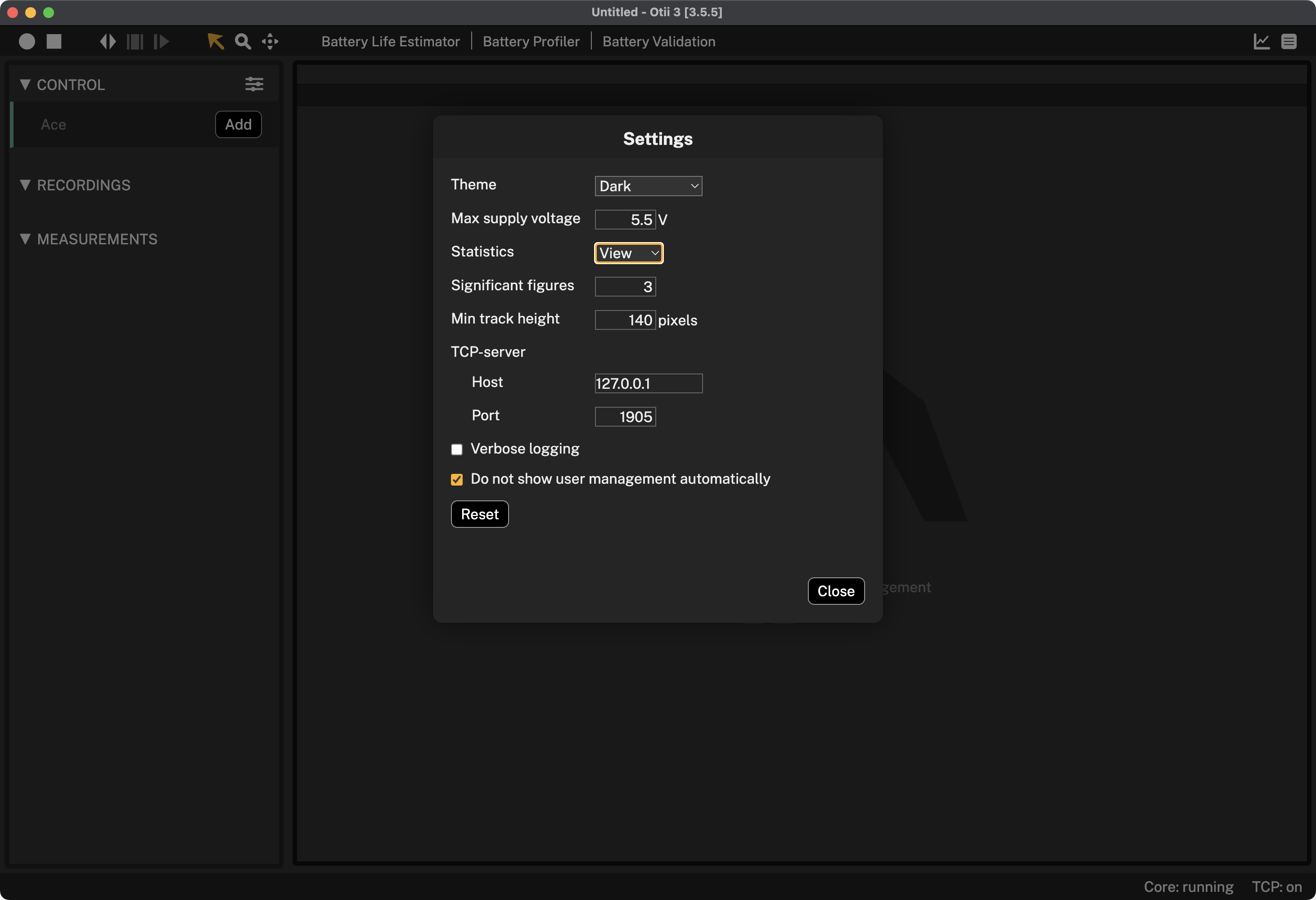
最大供电电压 (Max supply voltage):出于安全操作规范(保护硬件),请根据待测设备(DUT)的技术特性设置最大供电电压。默认电压为 5.5V。
详细日志 (Verbose logging):启用后,系统将在
otii3.log中记录更多详细信息,以利于调试bug。主题 (Theme):根据个人喜好自定义界面主题。可选主题包括:黑色 (Dark)、黑蓝 (Dark - Blue)、黑绿 (Dark - Green) 以及 黑黄 (Dark - Yellow)。
最小通道高度 (Min track height):设置测量窗口在出现滚动条之前的最小垂直高度。
左键点击清除选区 (Clear selection on left-click):启用后,在画布上点击鼠标左键将直接清除当前的主选区。
不自动显示用户管理界面 (Do not show user management automatically):若未启用该项,当用户已登录但未预留/绑定许可证(License)时,每当启动新项目,系统都会自动弹出“用户管理 (User Management)”窗口。
统计 (Statistics)
- 能量单位 (Energy unit):选择以 瓦时 (Watt-hours / Wh) 或 焦耳 (Joule / J)为单位显示能量。
- 电荷单位 (Charge unit):选择以 安时 (Ampere-hours / Ah) 或 库伦 (Coulomb / C)为单位显示电荷/电量。
- 默认显示模式 (Show default):指定在未创建自定义选区时,当前进行中项目的统计数据计算模式:
- 项目 (Project):针对整个记录(Recording)完整时间段计算统计数据。
- 视图 (View):仅针对当前屏幕显示/可见的波形区域计算统计数据。
- 有效数字 (Significant figures):影响统计视图和监视器(Monitor)中显示的数据有效位数。
- 列 (Columns):选择在多重统计视图中需要显示的数据列。
TCP 服务器 (TCP-Server)
- 主机地址 (Host):TCP 服务器监听的主机名/IP 地址。
- 端口 (Port):TCP 服务器监听的端口号。
重置(reset)
- 清除所有已更改的设置,并恢复为出厂默认设置。