
测量
测量部分包含常规设置选项卡中的、用于记录的所有通道。这些通道在Otii 3 桌面应用程序左侧边栏的测量(Measurement)部分下列出。
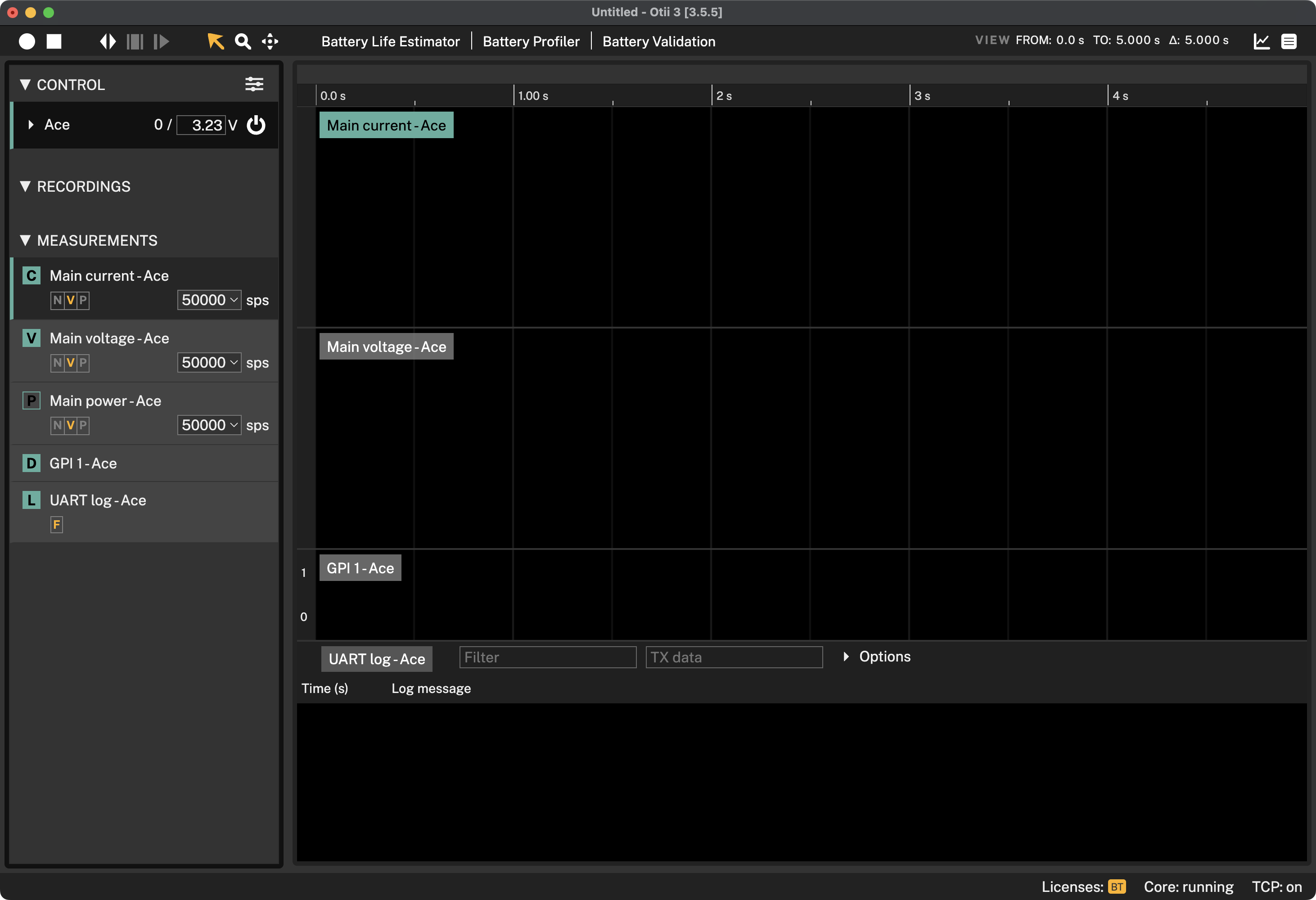
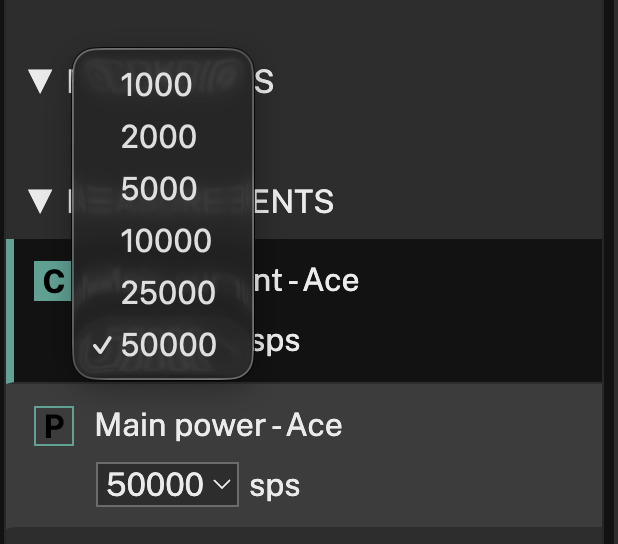
在模拟通道,用户可为接下来的录制自主配置采样率。
右键点击列表中任意测量,会弹出以下设置:
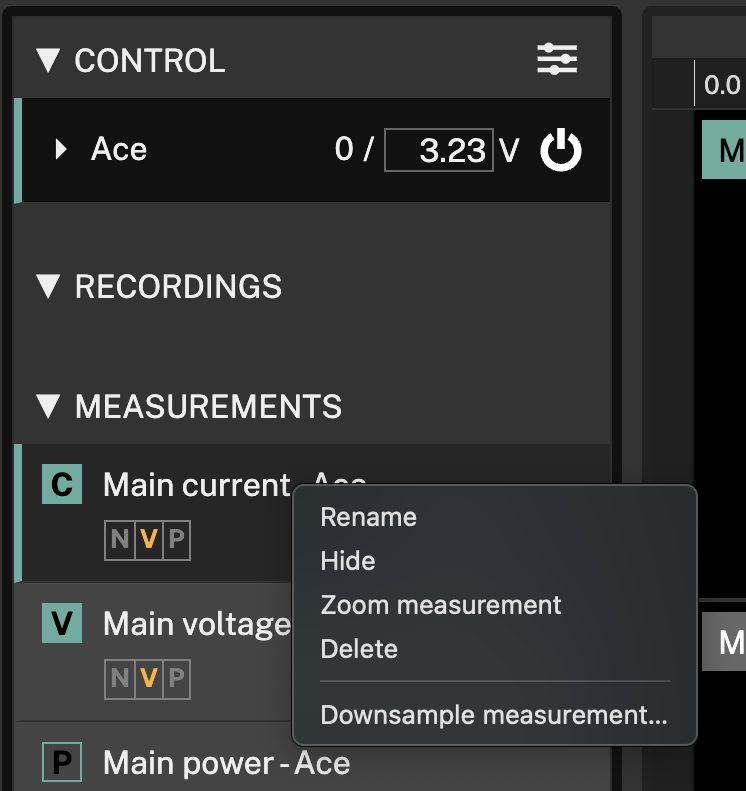
用户可进行以下操作:
- 重命名(Rename): 自定义名称以便追踪录制测量。双击测量名称也可快速重命名。
- 隐藏(Hide): 隐藏当下测量值以聚焦分析其他测量。点击测量首字母对应的复选框,即可快速隐藏。
- 放大测量 /显示全部: 聚焦分析某一个特定测量。若需在同一菜单选项下展现所有测量,点击显示全部(Show Al)选项。
- 删除(Delete): 删除录制。删除后,可以通过撤销(undo)“快捷键
Ctrl-Z或⌘-Z恢复已删除记录。 - 降低采样率(Downsample measurement): 通过取平均值替换数据点实现测量值降采样。