
软件许可证
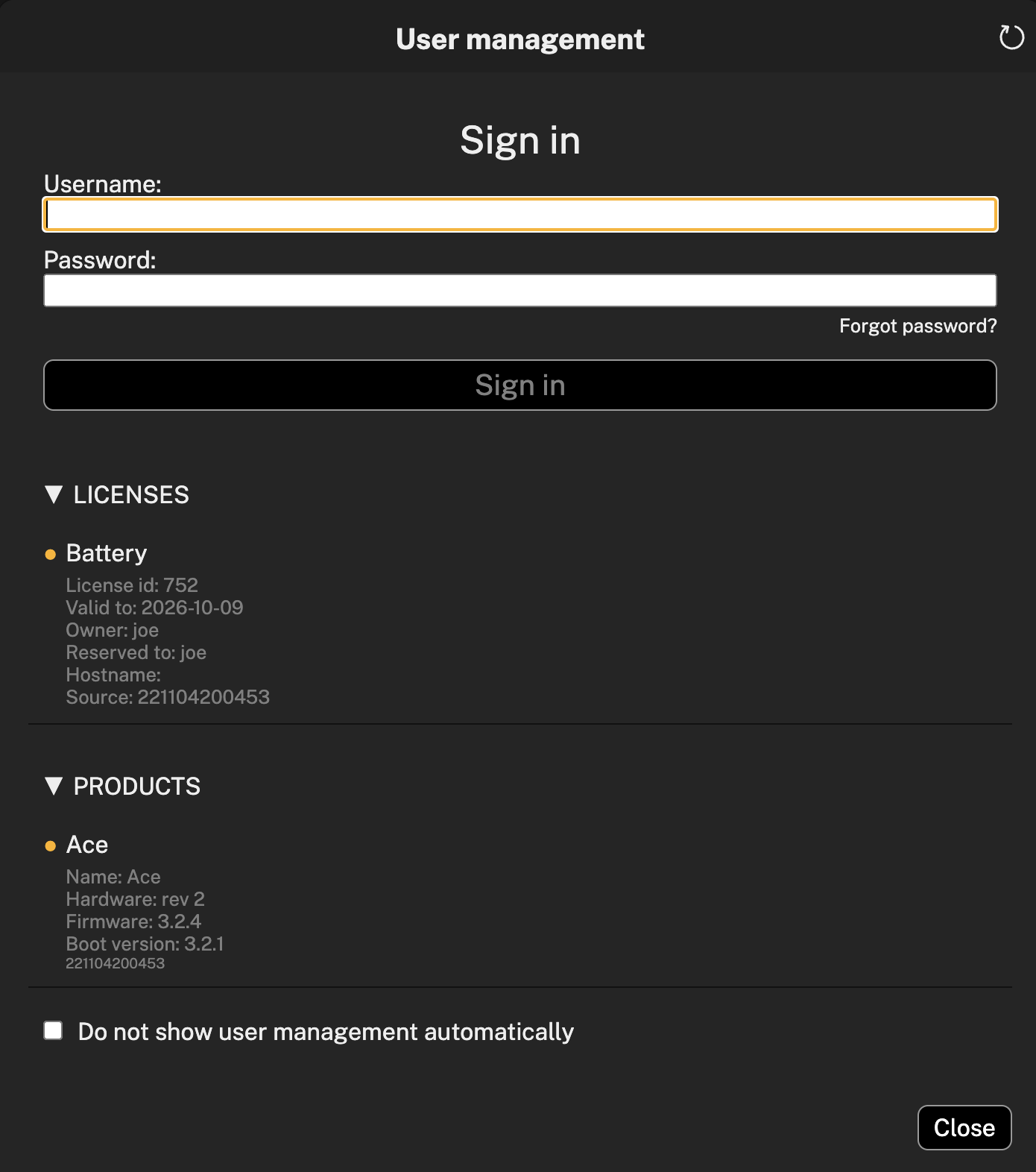
用户管理功能允许用户登录其Qoitech账户,以访问Otii工具箱许可证(Licenses)并注册Otii硬件设备
登录
要打开用户管理界面,请导航至 Otii3 > 用户管理(User management) 或按 Ctrl-U / ⌘-U 。
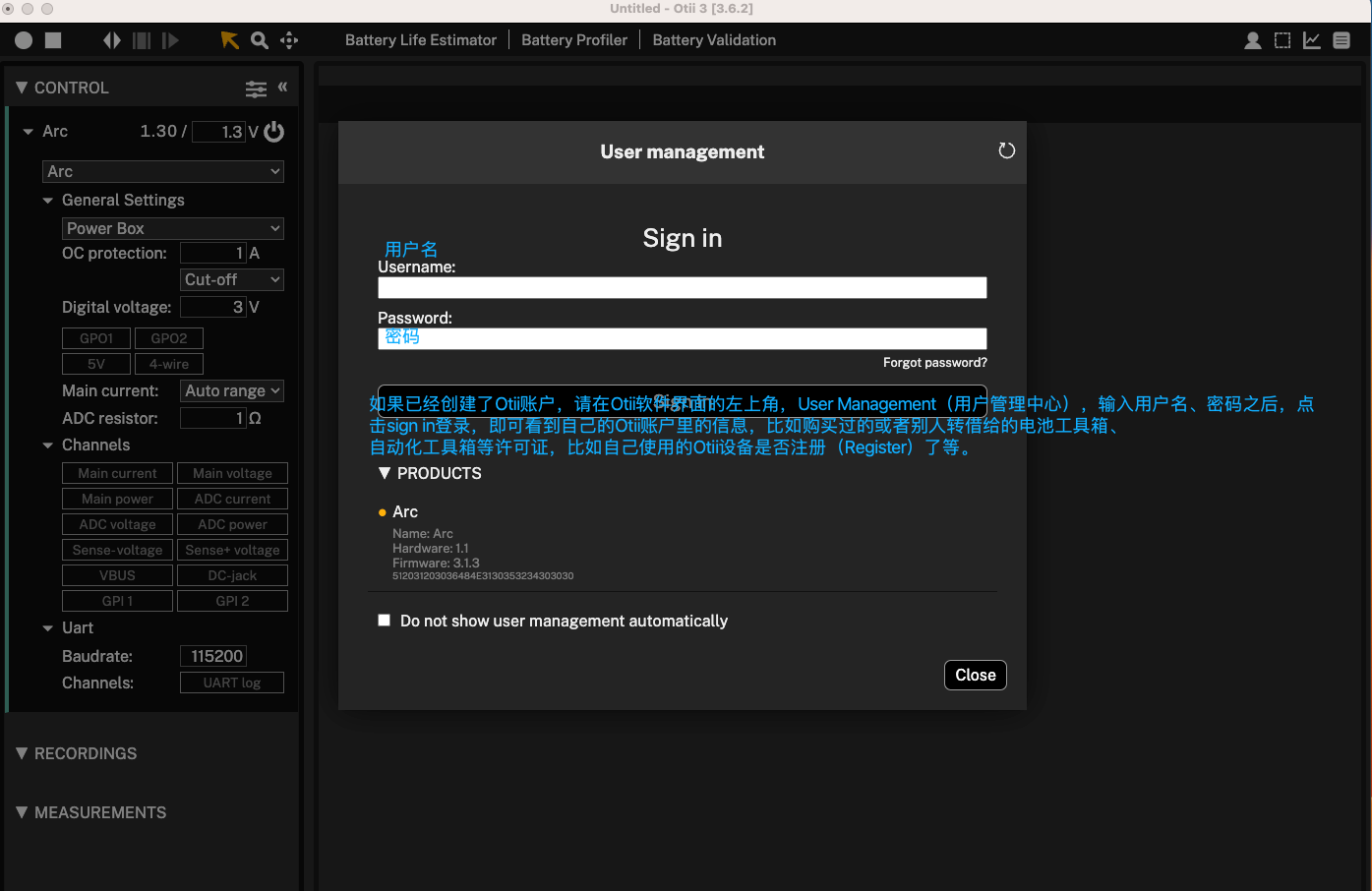
连接至计算机的Otii硬件设备将显示在登录(Sign in)表单下方。请输入用户名(而非邮箱)和密码,点击登录按钮完成登录。若尚未注册账户(Register account),请参阅此页面 面进行创建与激活。
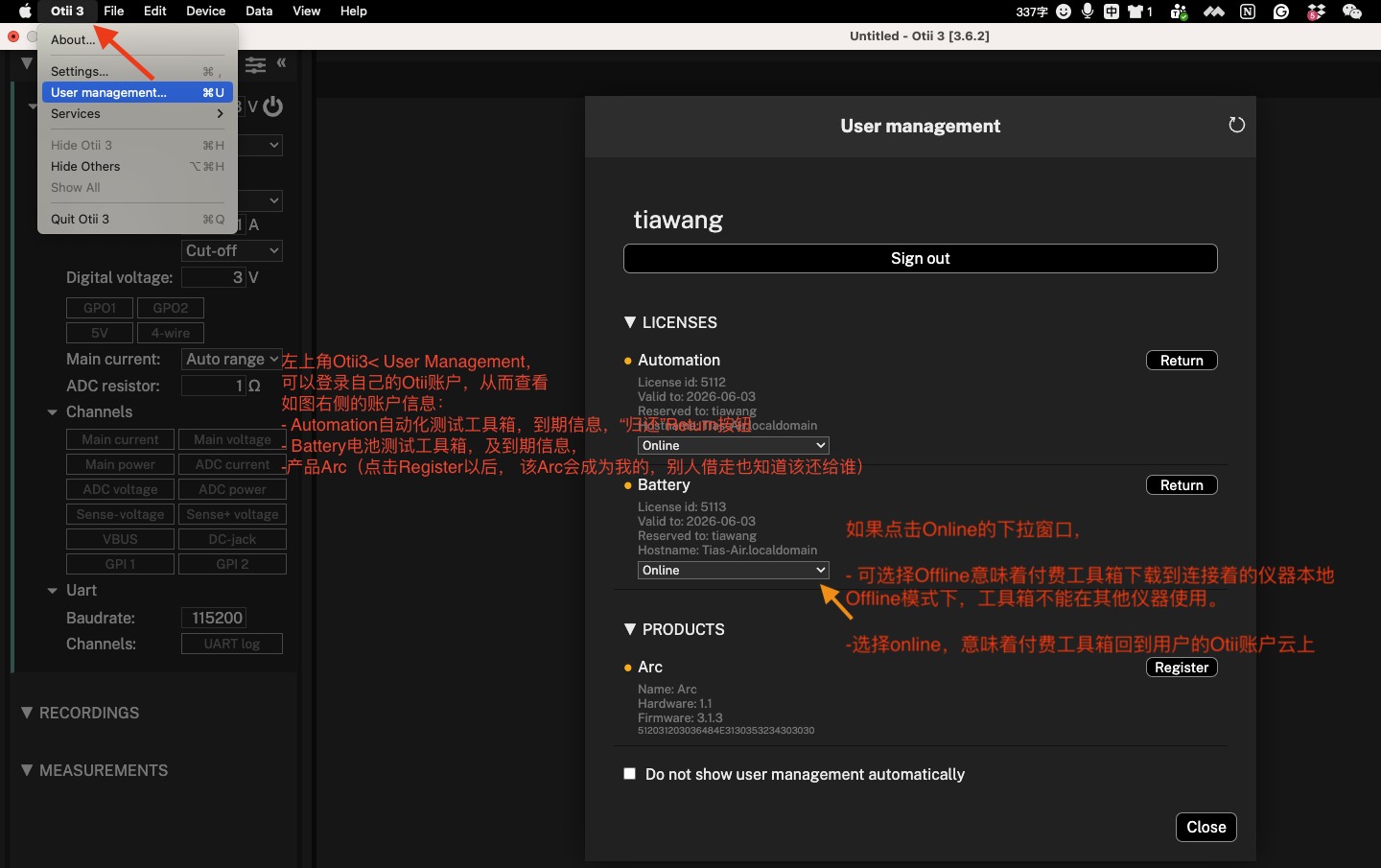
登录后,系统将显示与该账户关联的许可证、已注册设备,以及当前连接至计算机的未注册设备。
预定Otii工具箱许可证
使用软件许可证功能前需预定许可证(Reserve License)。点击预留(Reserve)按钮即可为当前计算机锁定许可证及其功能,该锁定状态将持续至您释放许可证为止。每台计算机可同时预定多个许可证。
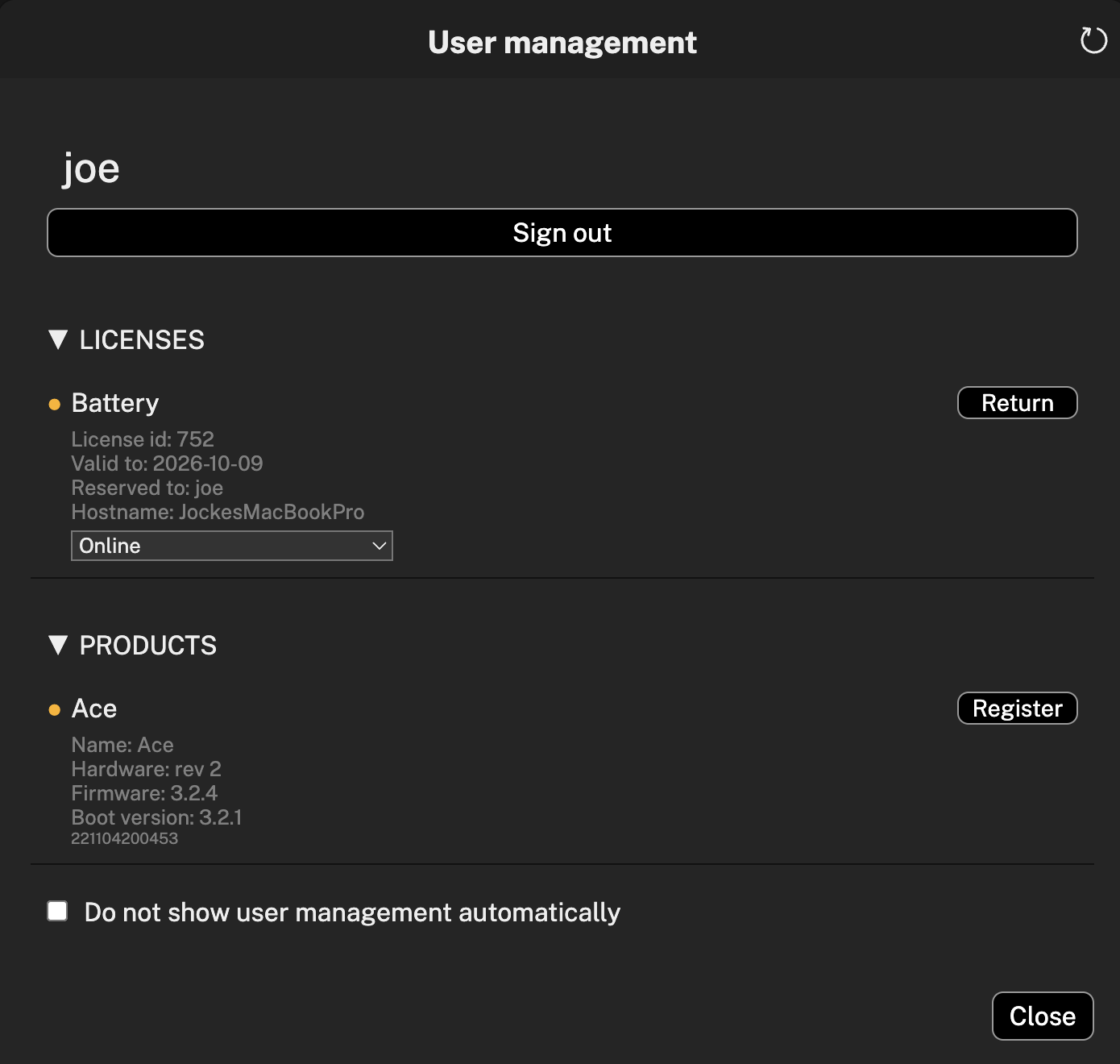
已预订的许可证将以彩色圆点标明,同时出现Return(待归还)选项。
归还许可证
用户使用完许可证后,并希望将其释放供其他计算机使用,可点击*”归还许可证(Return License)“。*
离线使用许可证
默认情况下,需要联网才能使用许可证。此机制便于在多台计算机上轮流使用许可证,或与其他用户共享。
如果用户需要离线使用Otii (Offline licensing),可将许可证转移到Otii硬件中。此时许可证仅对连接该Otii硬件的(离线)计算机可用。
用户可一次性转移多个许可证工具箱到Otii硬件设备,比如1个自动化测试工具箱Automation Toolbox和1个电池工具箱Battery Toolbox。
用户需要先在自己的Otii账户里预定许可证(reserve a license),然后再转移到线下使用。预留时许可证底部将显示标注为在线(Online)的下拉框。点击该框可查看所有已连接设备列表,从中选择目标设备进行转移。
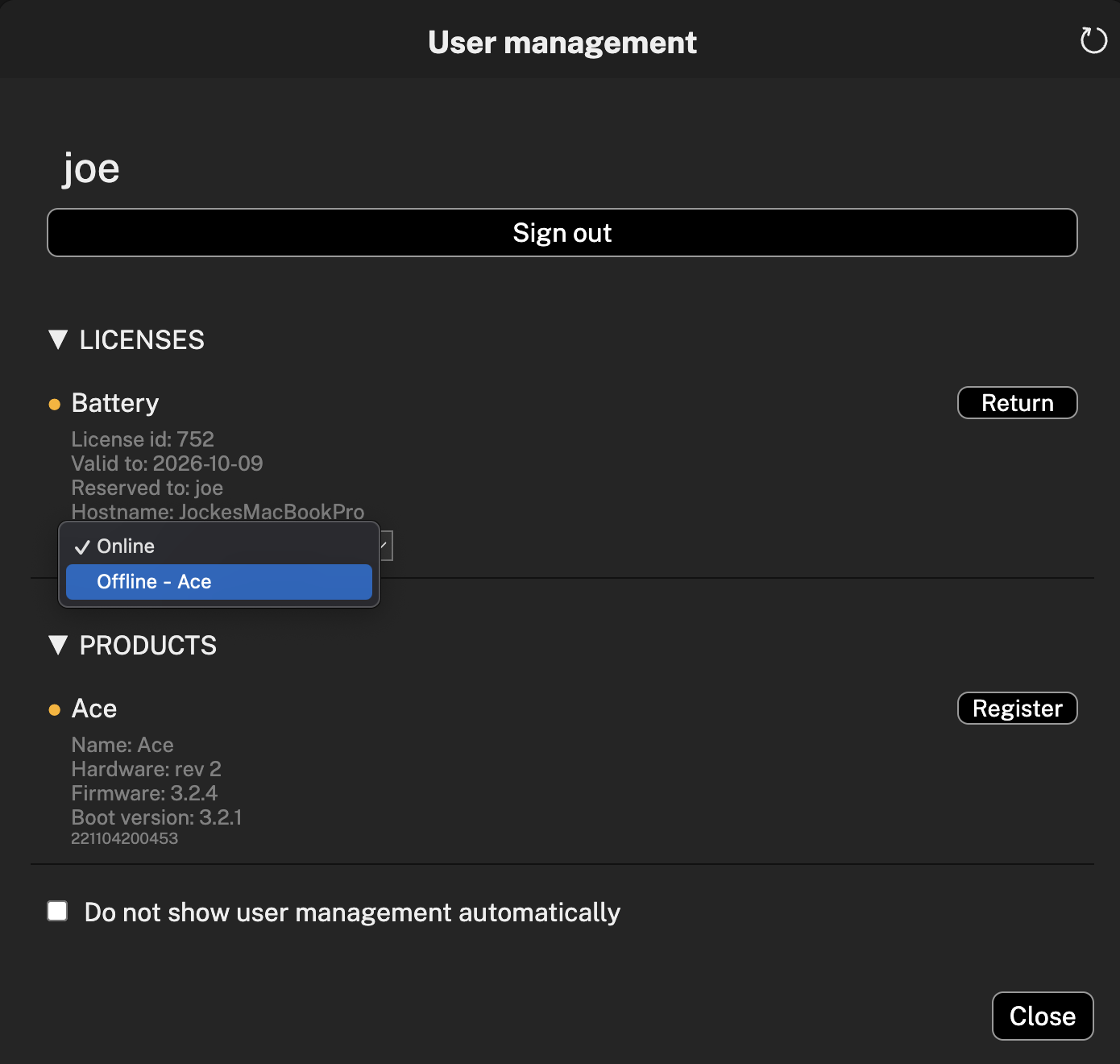
当用户登出时,只要带有离线许可证的Otii硬件仍旧连接在计算机上,该许可证仍可继续使用。
为了将许可证从某台Otii设备更换为云上,用户需要再次登录账户,连接Otii设备到计算机,在下拉菜单中选择*在线(Online)*使用Otii许可证。
注册设备
用户可点击 注册(Register)以注册设备,相应的Otii设备也会出现在用户的账号中。如果用户需要校准证明,就需要注册设备。
 要打开Otii 3 桌面应用程序,无需连接用户管理中心,或注册设备。
许可证池
用户可轻松设置一组许可证池(License Pool)。这些许可证可在测试自动化的一组计算机之间自动共享。
1. 在Qoitech用户管理中创建共享账户
在用户管理中,用户需要创建一个供自动化计算机共享使用的账户。随后可向该账户添加任意数量的自动化许可证,既可从其他账户转移许可证,也可直接购买新许可证。
该账户的凭证应存储于格式如下所示的 JSON 文件中:
{
    "username": "SHARED ACCOUNT NAME",
    "password": "SHARED ACCOUNT PASSWORD"
}
2. 准备自动化计算机组
每台自动化计算上,用户需要做的准备:
- Otii 3 正在运行中 (Otii 3 桌面应用程序,或者Otii 服务器,二者其一)
- Otii TCP 客户端 (适用于Python)
- 上述凭证文件的副本
3. 设置测试代码
由于许可证池中的许可证数量通常少于自动化服务器数量,用户需要设置代码在运行测试前等待许可证。
- 明确带有共享凭证文件的JSON文件具体位置
- 明确代码脚本从许可证池中获取一张许可证应该等待的时长
from otii_tcp_client import otii_client

CREDENTIALS = './shared_credentials.json'
GET_LICENSE_TIMEOUT = 20 # Seconds

def my_test(otii: otii_client.OtiiClient) -> None:
    # Run test...

def main() -> None:
    client = otii_client.OtiiClient()
    with client.connect(credentials=CREDENTAILS, try_for_seconds=GET_LICENSE_TIMEOUT) as otii:
        my_test(otii)

if __name__ == '__main__':
main()client.connect方法会自动尝试登录许可证服务器,且预定一张许可证。假如在规定的时间内未能预定成功,系统会视为异常。测试完成后,许可证会自动被归还,且退出客户端账号。