
接线
探索适用于各种应用场景下的硬件设置示例。
Otii 硬件 上有两个主要连接插孔和一块扩展接口。通过多种信息输入(如主电流、主电源、主电压、ADC 电流、ADC 电压、SENSE+ 电压、SENSE- 电压、GPI1 和 GPI2),用户可测量多个通道,并且可以从任何嵌入式系统或物联网设备捕获串行日志。
建议用户首先查看Otii设备扩展接口的说明,以了解如何充分发挥 Otii Arc Pro 和 Otii Ace Pro的测量能力。
电源供电
Otii 硬件(Otii Arc pro 和 Otii Ace Pro)可通过 USB数据线连接电脑供电,也可选用外接的直流电源适配器。使用外部直流适配器时,请选择知名品牌供应商。
适配器应具备低噪音,符合 IEC 60950-1 标准作为有限电源,并为 Otii Arc Pro 提供 7-9 VDC 输出,为 Otii Ace Pro 提供 7-20 VDC 输出,最大电流为 5 A。
如需更多关于选择合适电源适配器的信息,请查看常见问答FAQ页面。
接地 (GND)
建议用户使用独立的接地线连接信号地,该接地线应连接至Otii设备的扩展端口DGND(数字地)或者AGND(模拟地)端口。如此可避免因负极电池线的电压降引起的干扰和测量误差。
- AGND用作模拟测量参考点
- DGND用作数字信号参考点 在Otii硬件(包括Otii Arc 和 Otii Ace)设备内部,AGND和DGND相连接。
测量被测件
Otii给被测件(DUT)供电并同时测量。
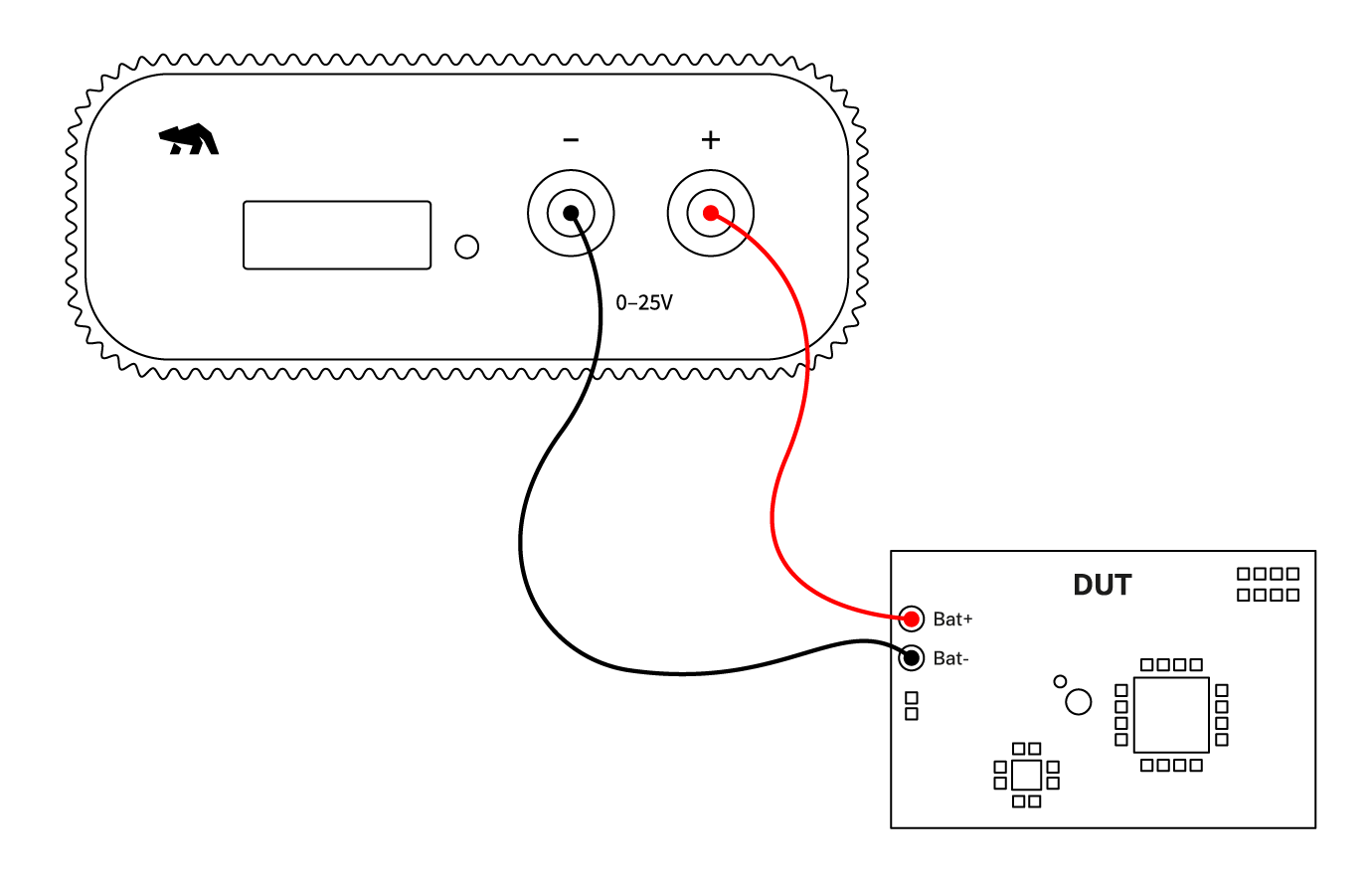
设置Otii 硬件,无论是Otii Arc Pro 还是 Otii Ace Pro ,都可以作为电源供电盒,给被测件分别提供0.5 V - 5 V / 0 V - 25 V的恒定电压,并且测量其输出电流和电压。
Otii 硬件设置
- 使用USB数据线连接Otii 硬件到电脑。如果需要,也可以通过DC插头使用额外的DC电源适配器。
- 将Otii 硬件的香蕉插头正极引线连接到DUT的电池端口正极/电源插头正极。
- 将Otii 硬件的香蕉插头负极引线连接到DUT电池端口负极/电源插头接地(GND)
 若使用电池连接器连接被测件,请在连接至Otii硬件之前先移除电池。
Otii 软件设置
打开Otii3软件,选择 “Create a new Otii Project(创建一个Otii新项目)。
在左侧边栏的CONTROL(控制)部分,需添加电脑识别出的Otii硬件,点击”添加”(Add)按钮即可。
根据被测件的电压范围,用户在电源按钮左侧的电压输入框,为已添加的Otii硬件设置所需输出电压。
在通用设置(General Settings)中确保选中 电源盒(Power Box)选项,为被测件( DUT) 设置过流保护(OC)。
在通道(Channels)设置中,选择 Main current(主电流)以测量 DUT 的输出电流,选择 Main voltage(主电压)以测量 DUT 的输出电压。若启用 Main current(主电流),系统默认同时启用 Main power(主功率)通道用于能耗测量。
(可选)已启用的通道将显示在测量 (MEASUREMENTS) 部分。用户可在此设置采样率,最高支持 50 ksps(仅适用于Otii Ace Pro)。
点击工具栏左上角的圆形按钮 Record(录制)以开始录制DUT数据。由于此时DUT尚未供电,此时仅会记录到噪声纹波。
在Control(控制) 部分,点击已设置的电压数值右侧的电源按钮。一旦开启,对DUT设备的测量也正式开始录制。
接下来,用户就可以开始验证、分析、优化DUT(嵌入式系统或者物联网设备)了。
使用电阻尽可能低,并尽量缩短导线长度以减少电压降,尤其是在DUT消耗较大电流时更应如此。导线中的电阻将会加到整个系统中的串联电阻中,导致不必要的电压降,并可能影响功耗和能耗的测量精度。如果DUT在开机时消耗较大电流,导致连接的导线出现较大的电压降。这会导致电压太低,直接影响DUT的开机周期。如果遇到这种情况,可以在DUT上从电池正极到负极连接一个或多个电容,从而确保DUT正常启动。注意,Otii Arc 和 Otii Ace 作为DUT电源的同时也是可编程负载,因此使用了极低的输出电容。测量子系统
Otii给子系统供电,并测量其电流和电压 (Measuring a subsystem)。
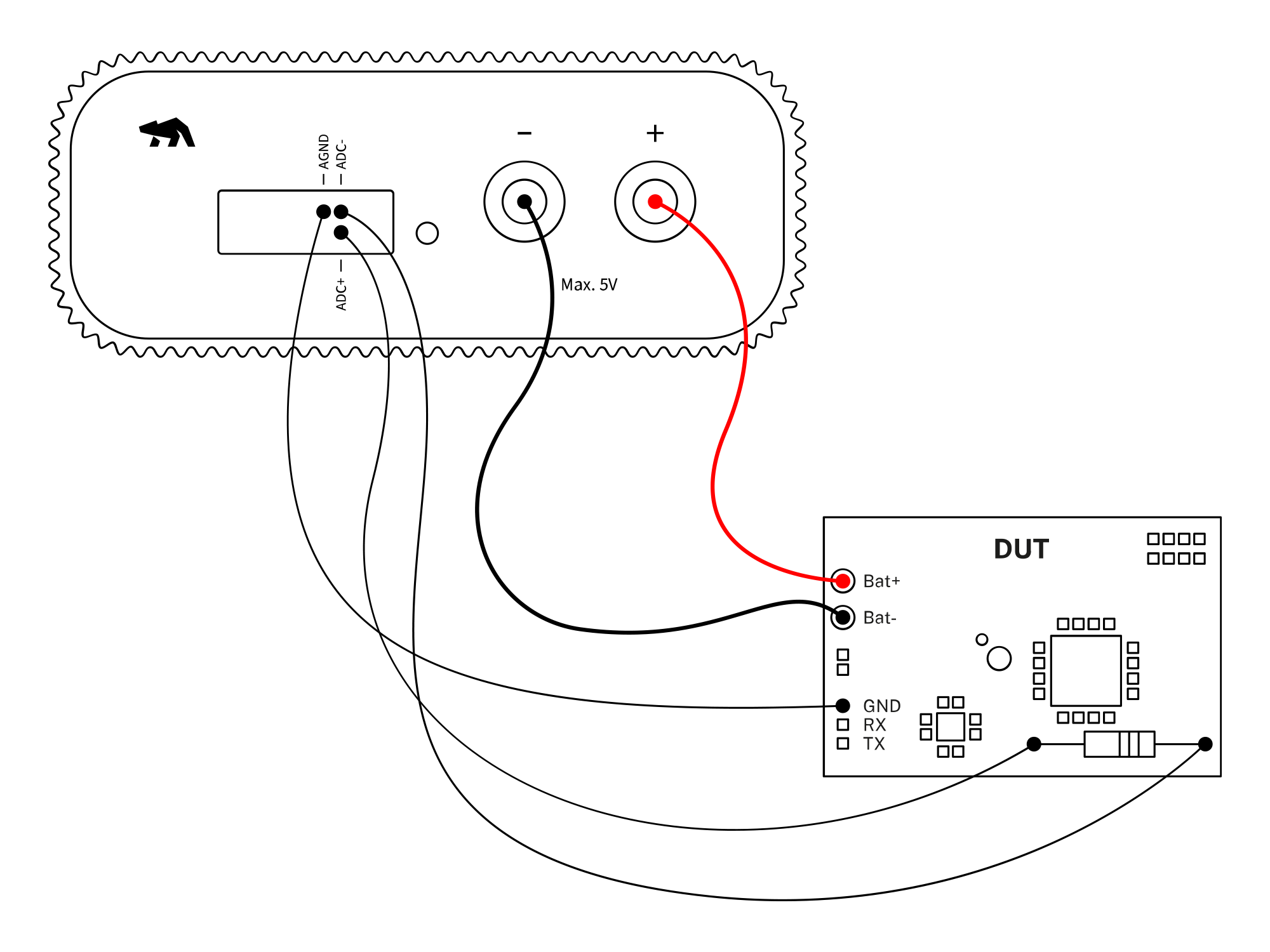
设置Otii硬件时,通过分流电阻来测量子系统电流和电压,同时也会测量整个系统。注意,该电阻可以是实际系统中的一部分,或者属于外部连接。
Otii 硬件设置
通过USB 线将Otii硬件连接到计算机。如需,用户可通过DC插头连接外部电源
将Otii硬件的香蕉插头正极引线连接至被测设备正极+ 电池连接器,或电源连接器正极。
将Otii硬件的香蕉插头负极引线连接至被测设备负极- 电池连接器,或电源连接器(GND)。
将 Otii 硬件 的 ADC+ 和 ADC- 跨接在分流电阻上进行电流测量;此处无需额外接地。确保将分流电阻的高电位端连接至 ADC+引脚,低电位端连接至 ADC-引脚。注意,如果测量到负电流,说明电流方向与预期相反,原本作为高电位端的一侧电压,比 低电位还要低。
(可选)如需测量电压,将 AGND 接至 DUT地,并测量 ADC+ 与 AGND 之间的电压。
若使用电池连接器连接 DUT,请在连接至 Otii 硬件前先移除电池。Otii 软件设置
打开 Otii 3 桌面应用程序,然后选择 Create a new Otii Project(创建新的 Otii 项目)。
在左侧边栏中找到 CONTROL (控制 )部分。在此部分中,添加电脑识别出的 Otii 硬件,点击已识别硬件右侧的*ADD(添加)*按钮即可。
根据被测件的电压范围,用户在电源按钮左侧的电压输入框,为已添加的Otii硬件设置所需输出电压。
在 General Settings(通用设置) 中,确保:
- 已选中 PowerBox(电源盒)模式(默认)
- 为 DUT 设置过流 (OC) 保护
- 在 ADC resistor(ADC电阻)字段中设置分流电阻的值。如果不确定如何操作,请查看如何选择电阻,低功耗测量。
在Channels(通道)设置中,选择ADC current (ADC电流)以通过分流电阻测量子系统电流。若测量电压,还需选择ADC voltage(ADC电压)。若需测量系统本身,也可进行测量;除之前选定的通道外,还可选择其他待测量的通道。
(可选)已启用的通道将显示在测量 MEASUREMENTS 区域。用户可在此区域设置采样率,最高支持 50 ksps(仅适用于 Otii Ace Pro)。
点击工具栏左上角的圆形按钮 Record 以开始录制DUT测量。由于DUT尚未通电,此时仅会记录到噪声纹波。
在Control (控制)部分,点击已设置的电压数值右侧的电源按钮。开启后,DUT测量数据将开始记录。
现在是验证、分析和优化您的嵌入式系统或物联网设备的时候了。
 分流电阻上的电压采用差分测量方式。若仅需测量电流,则无需额外连接信号地。若需测量电压,则在ADC+与AGND之间进行测量。此时,AGND需连接至DUT的接地端。ADC引脚的最大电压范围为:Otii Arc Pro为0 V至5 V,Otii Ace Pro为-10 V至25 V。
如何选择电阻
为Otii Arc Pro选择电阻
Otii Arc Pro的ADC差分输入电压范围是 -81.9175 mV 到 81.92 mV。因此必须基于这些值,确定通过检测电阻的最大(峰值)电流绝对值。
请记住,使用欧姆定律(V = I x R | I = V / R | R = V / I),即可确定电压、电流和电阻在电路中的关系。
以下是如何为Otii Arc Pro选择电阻的示例:
假设系统最大峰值为200 mA。通过计算,0.08192 V / 0.2 A,电阻值等于0.41 ohms。但是最接近标准的电阻值为0.39 ohms。因此测量范围是0.08192 V / 0.39 ohms = 0.210 A 。
综上,使用0.39 ohms的检测电阻会导致测量范围为+/- 0.210 A.
为Otii Ace Pro选择电阻
按照上述示例,现在为Otii Ace Pro进行相同计算。
Otii Ace Pro的差分输入电压范围是-102.4 mV to 102.4 mV。因此必须基于这些值,确定通过检测电阻的最大(峰值)电流绝对值。
以下是如何为Otii Ace Pro选择电阻的示例:
假设系统最大峰值为200 mA。通过计算,0.1024 V / 0.2 A,电阻值等于0.512 ohms。但是最接近标准的电阻值为0.51 ohms。因此测量范围是0.1024 V / 0.51 ohms = 0.200 A.
综上,使用0.51 ohms的检测电阻会导致测量范围为 +/- 0.200 A 。
电流表模式
电流表/安培计模式—— Ampere Meter mode 在被测件使用外部电源时,由Otii测量被测件的电流、电压。
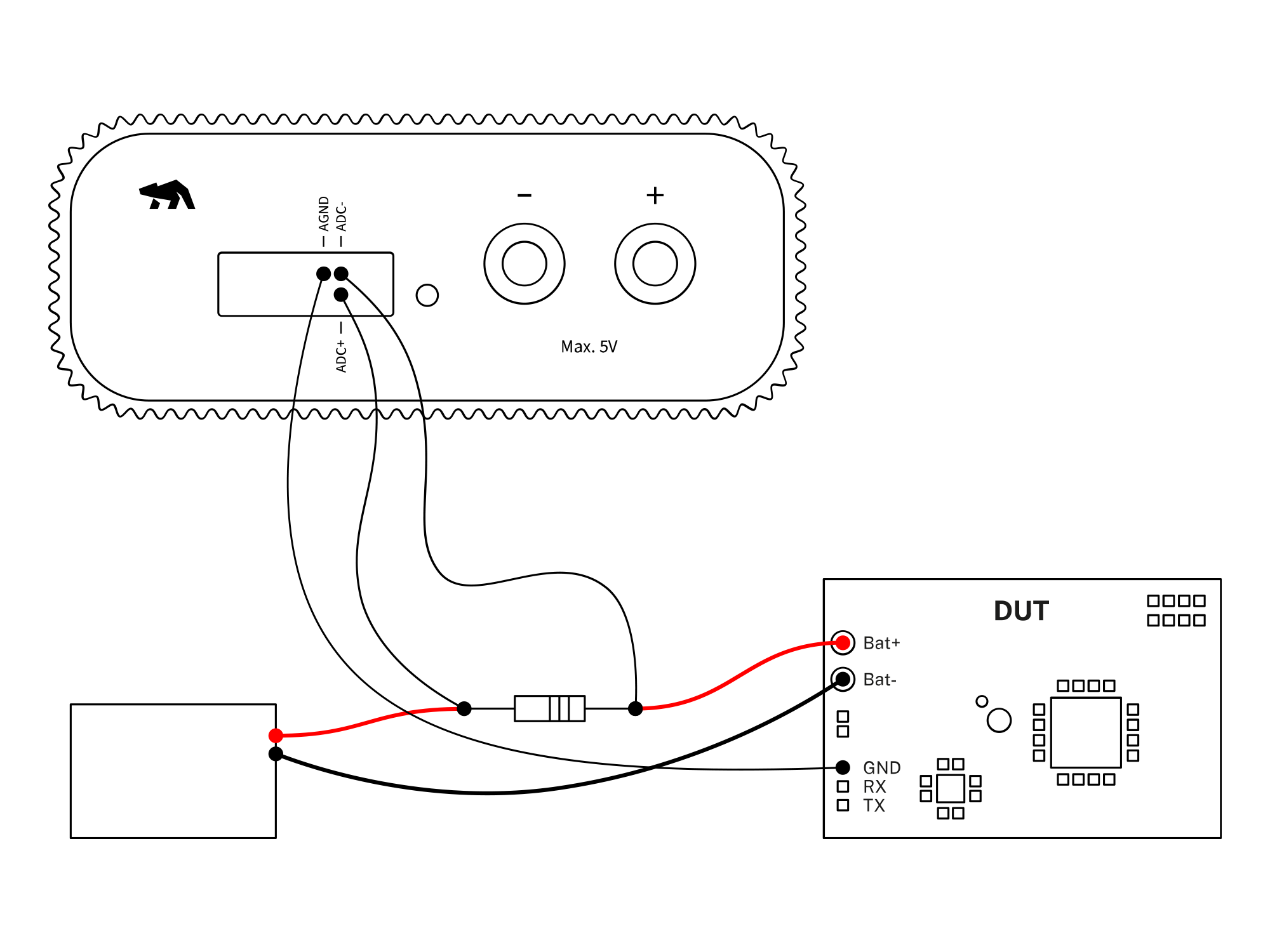
如果被测件需要从外部电源供电,同时仍需测量系统电流和电压。可通过外部分流电阻连接Otii硬件(Otii Arc Pro 或 Otii Ace Pro)的ADC输入端。
Otii 硬件设置
- 使用USB线连接Otii硬件到电脑上。如需,用户可通过DC插头连接外部直流电源。
- 以串联的方式把外部分流电阻连接在外部电源的+(正)极和被测件电池连接器的+(正)极中间。
- 将ADC + 和ADC -跨接在电阻上以测量电阻两端的电压。
- 连接Otii硬件的AGND端到被测件的GND端。
Otii 软件设置
- 打开 Otii 3 桌面应用程序,然后选择 创建新的 Otii 项目(Create a new Otii Project)。
- 在左侧边栏中找到 CONTROL (控制 )部分。在此部分中,需添加电脑识别出的Otii 硬件,点击已识别硬件的右侧ADD(添加)按钮即可。
- 在 General Settings(通用设置) 中,确保:
- 已选中 PowerBox (电源盒)模式(默认)。
- 在ADC resistor (电阻)字段中设置分流电阻的值。如果不确定如何操作,请查看低功耗测量,如何选择电阻。
- 在Channels (通道)设置中,选择ADC current (ADC电流)以测量分流电阻上的电流。若测量电压,还需点击选择ADC voltage(ADC电压)。
- (可选)之前选定的通道会显示在MEASUREMENTS (测量)部分。在该部分,可以设置采样率,最高
50 ksps(仅针对Otii Ace Pro)。 - 点击工具栏左上角的圆形按钮 Record(录制)按钮以开始录制DUT测量。由于DUT尚未通电,此时仅会记录到噪声纹波。
- 在Control(控制)部分,点击已设置的电压数值右侧的电源按钮。开启后,DUT测量数据将开始记录。
- 现在是验证、分析和优化您的嵌入式系统或物联网设备的时候了。
分流电阻上的电压采用差分测量方式。若仅需测量电流,无需额外连接信号地。若需测量电压,则在ADC+与AGND之间进行测量。此时,AGND需连接至被测设备(DUT)的接地端。ADC引脚的最大电压范围为:Otii Arc Pro为0V至5V,Otii Ace Pro为-10V至25V。捕获UART日志
捕获并录制被测件的串行日志(Capture UART logs)。
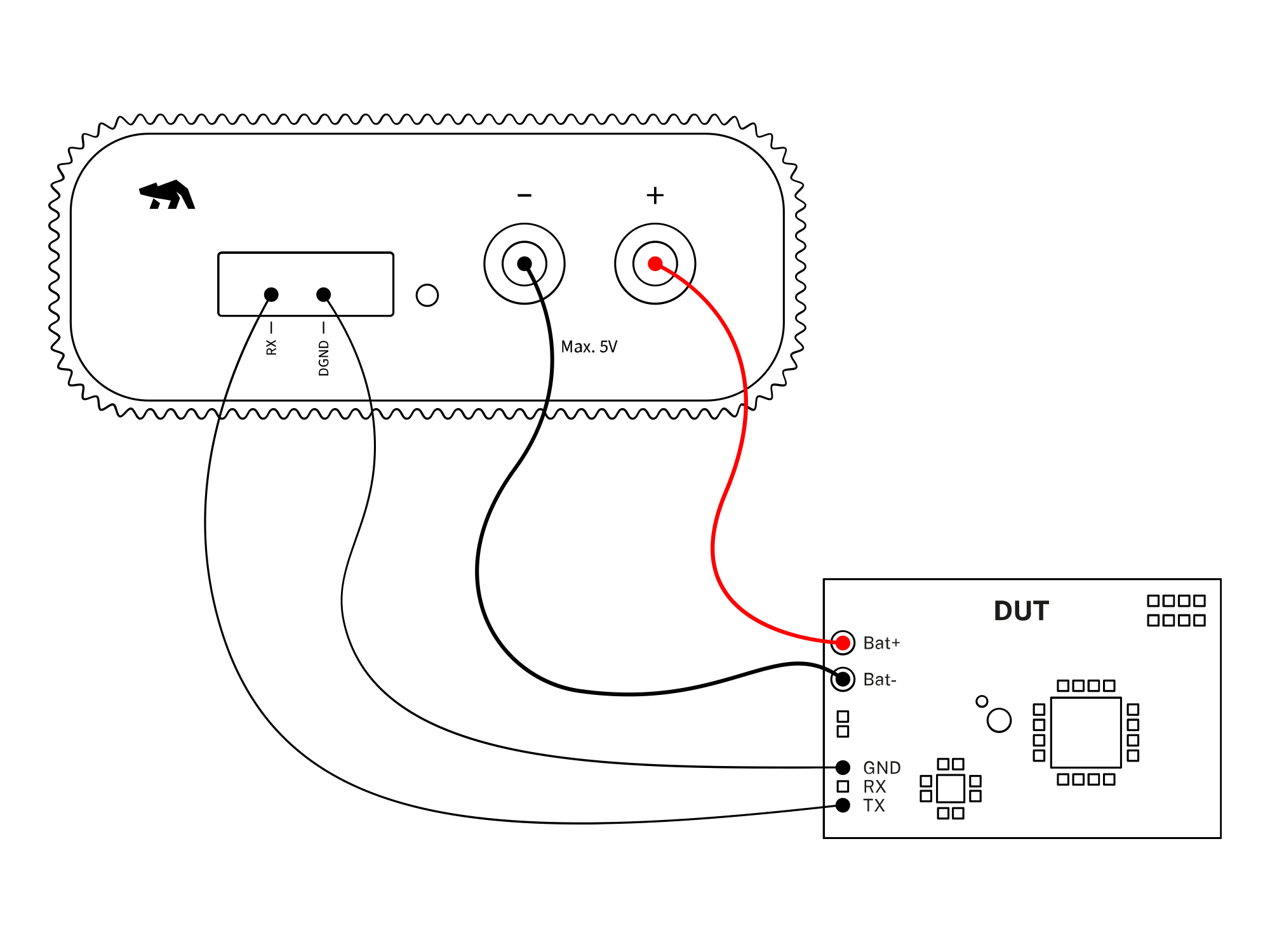
设置Otii硬件( Otii Arc Pro 或 Otii Ace Pro)以捕获从被测件(DUT)的串行日志。
Otii 硬件设置
- 使用USB线连接Otii硬件到电脑上。如需,用户可通过DC插头连接外部直流电源。
- 连接Otii硬件的香蕉连接器正极“+”连接到 DUT 正极电池连接器/电源连接器
- 将 Otii硬件 的香蕉连接器负极“- ”连接到 DUT 负极电池连接器,或电源连接器 GND。
- 连接Otii硬件的RX引脚到DUT的TX引脚。
- 连接Otii硬件的DGND引脚到DUT的GND引脚。
如果使用电池连接器连接被测件(DUT),请先移除电池,再将其连接到Otii硬件。Otii 软件设置
- 打开Otii 3桌面应用程序,然后选择创建新的 Otii 项目(Create a new Otii Project)。
- 在左侧边栏中找到 CONTROL (控制 )区域。在此部分中,需添加电脑识别出的Otii 硬件,点击已识别硬件的右侧ADD(添加)按钮即可。
- 根据被测件的电压范围,用户在电源按钮左侧的电压输入框,为已添加的Otii硬件设置所需输出电压。
- 在 General Settings(通用设置) 中,确保:
- 已选中 PowerBox (电源盒)模式(默认)
- 为DUT设置数字电压,以支持UART功能
- 为DUT设置过流保护(OC)
- 在Channels (通道)设置中,选择想要录制的通道。(比如Main current 主电流、Main voltage 主电压、Main power 主功率,等)
- 在UART设置中,确保:
- 设置DUT的波特率
- 选择UART日志来开启串行通信。一旦开启,控制台日志会自动开启。
- 点击软件界面左上角的圆形Record(录制)按钮,开始录制DUT测量。由于DUT尚未通电,此时仅会记录到噪声纹波。
- 在Control (控制)部分,点击已设置的电压数值右侧的电源按钮。开启后,DUT测量数据将开始记录。
- 现在是验证、分析和优化您的嵌入式系统或物联网设备的时候了。